SIACmedica es una plataforma integral de gestión clínica diseñada para optimizar y centralizar los procesos
administrativos, médicos y operativos de centros de salud, clínicas y consultorios. Su arquitectura modular
permite adaptarse a las necesidades de cada institución, mejorando la atención al paciente y la eficiencia
del
personal de salud.
Objetivo del sistema
El objetivo principal de SIACmedica es ofrecer una solución digital confiable que permita:
Llevar un control preciso de las agendas médicas.
Administrar eficientemente los ingresos, egresos, pacientes, inventarios y honorarios.
Facilitar el acceso remoto al portal médico y sus funcionalidades.
Garantizar la trazabilidad de la atención a través de reportes e indicadores personalizados.
Perfiles de usuario
SIACmedica está diseñado para trabajar con diferentes roles de usuario, cada uno con accesos específicos
según su función dentro de la clínica:
Rol
Descripción
Administrador
Control total del sistema. Gestiona usuarios, módulos y configuraciones globales.
Médico
Acceso a sus agendas, pacientes, reportes, y portal médico. Puede ingresar diagnósticos y realizar
seguimiento clínico.
Usuario con permisos personalizados
Acceso limitado según lo determinado por el administrador de la clínica. Ideal para recepcionistas,
enfermeros, personal de admisión, etc.
Requisitos técnicos
Para el correcto funcionamiento de SIACmedica, se recomienda el uso de los siguientes recursos:
Navegador: Google Chrome (recomendado)
Resolución de pantalla mínima: 1366x768.
Conexión a Internet: Estable, mínima de 1 Mbps.
Acceso desde: PC, laptop o tablet (versión móvil optimizada en proceso).
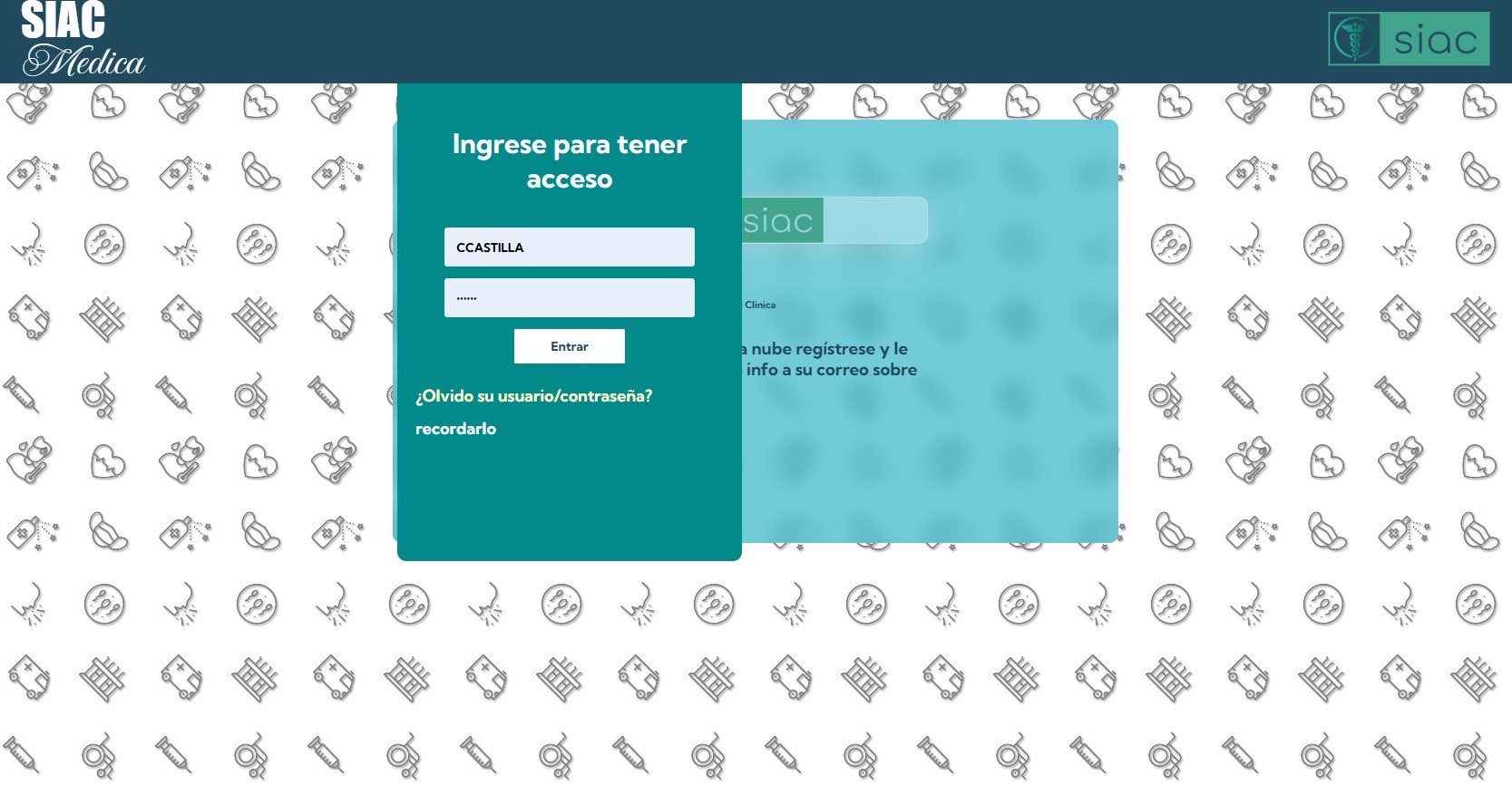
Verá la pantalla de inicio de sesión con los campos de usuario y contraseña.
2.2 Ingresar credenciales
Introduzca su nombre de usuario o correo electrónico.
Ingrese su contraseña.
Presione el botón "Iniciar sesión".
Si las credenciales son correctas, accederá al panel principal del sistema según su rol de usuario.
2.3 ¿Olvidó su contraseña?
Si ha olvidado su contraseña:
Diríjase al administrador de sistema de la clínica para que le ayude a restablecerla desde la
configuración.
2.4 Cierre de sesión
Para cerrar sesión correctamente:
Haga clic en el botón (generalmente en la esquina superior derecha).
Seleccione "Cerrar sesión" del menú desplegable.
Será redirigido a la pantalla de inicio.
✅ Consejos de seguridad
Nunca comparta su contraseña con otros usuarios.
Asegúrese de cerrar sesión al terminar su jornada, especialmente si está usando un computador
compartido.
En caso de actividad sospechosa, contacte al administrador del sistema.
Sección 3: Panel General de Usuario
3. Panel General de Usuario
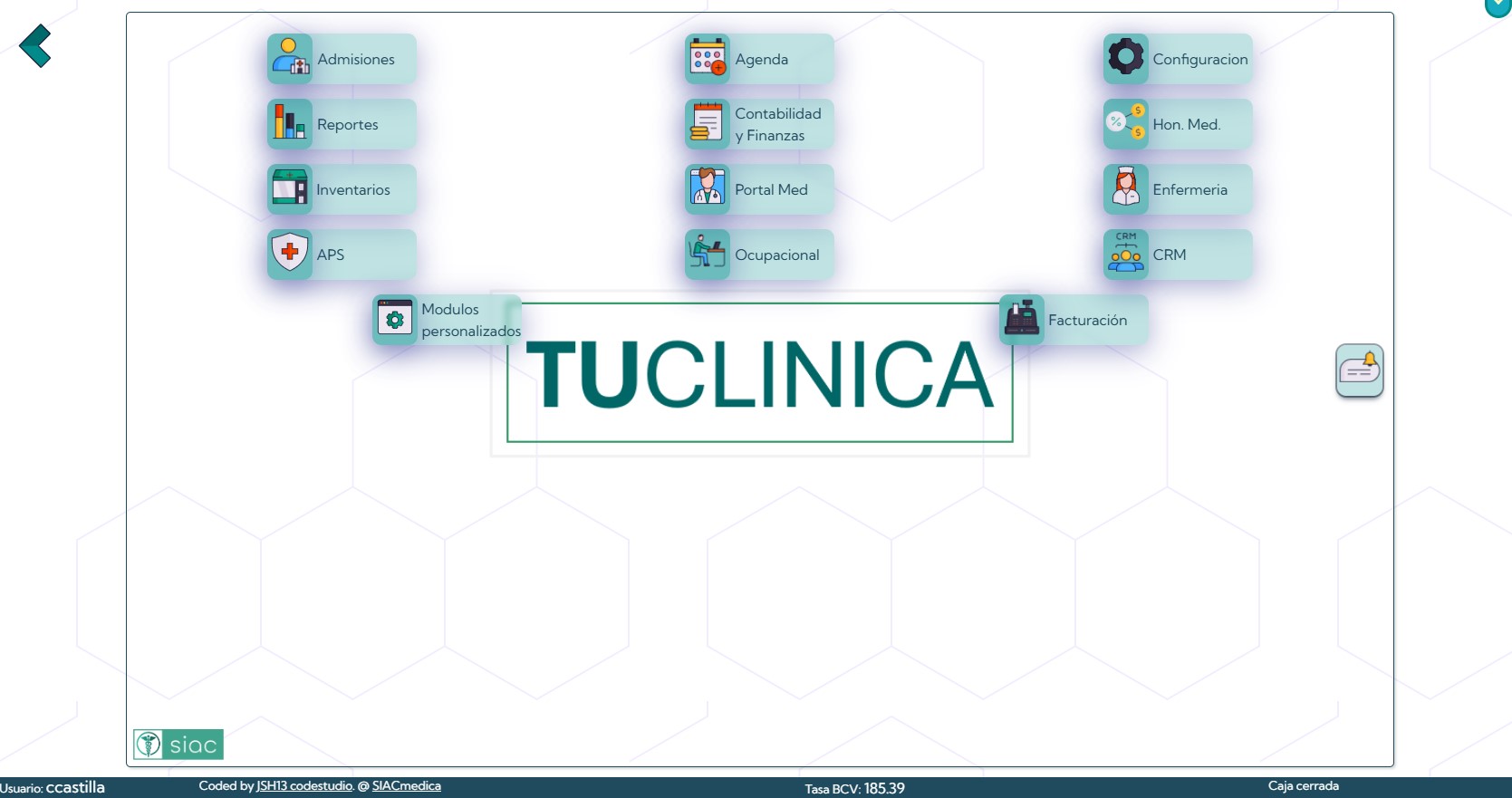
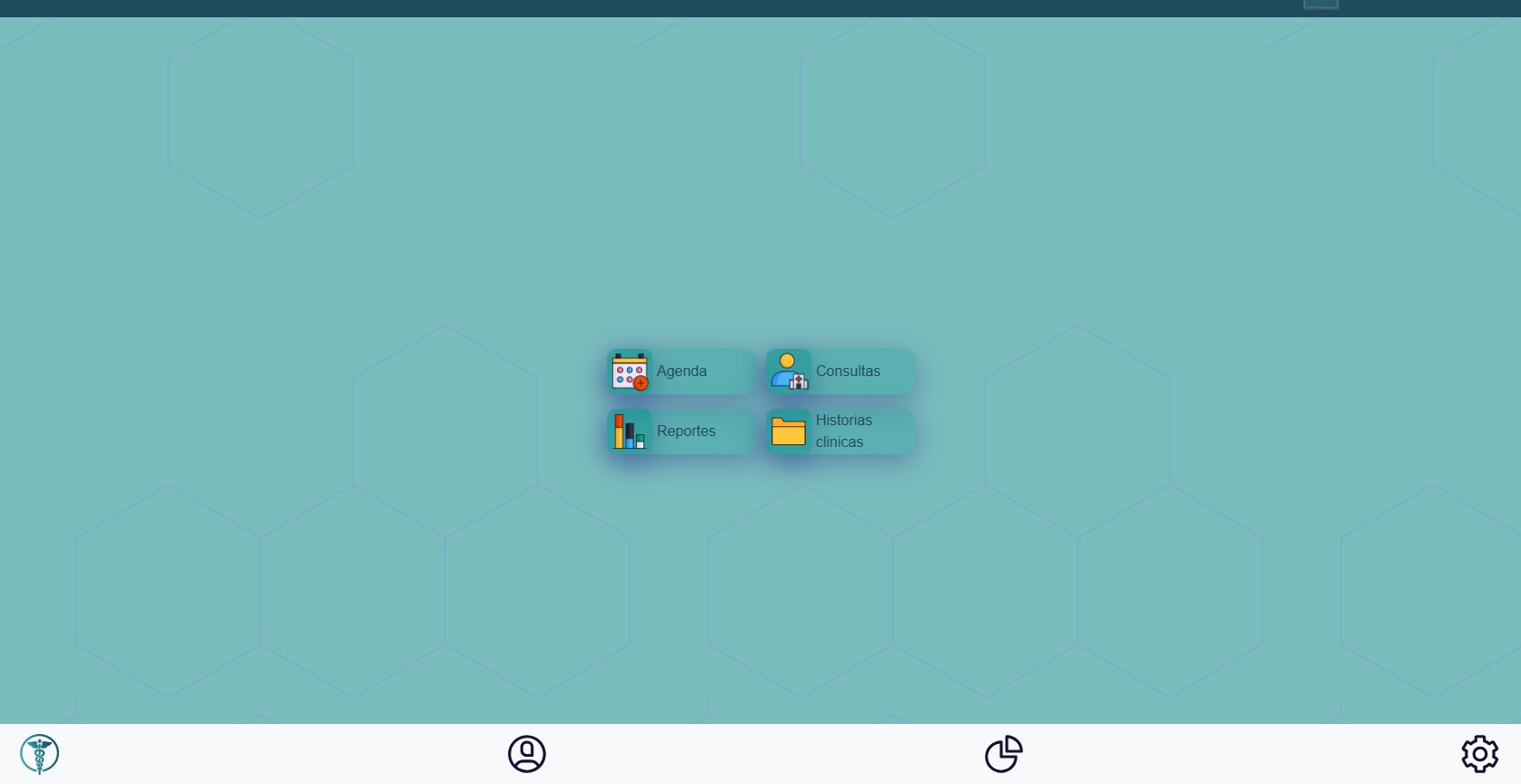
Una vez iniciada la sesión, el usuario es dirigido al panel principal o dashboard, donde encontrará accesos
rápidos, módulos disponibles y notificaciones relevantes según su rol en la plataforma.
3.1 Estructura general del panel
La interfaz se organiza en los siguientes bloques principales:
Área
Descripción
Barra inferior
Contiene el nombre del usuario y la tasa del día.
Barra superior
Botón de cierre de sesión.
Área central (contenido)
Aquí se muestran los datos, formularios, tablas o información específica. Accesible solo según los
permisos de los usuarios.
Atajos o widgets
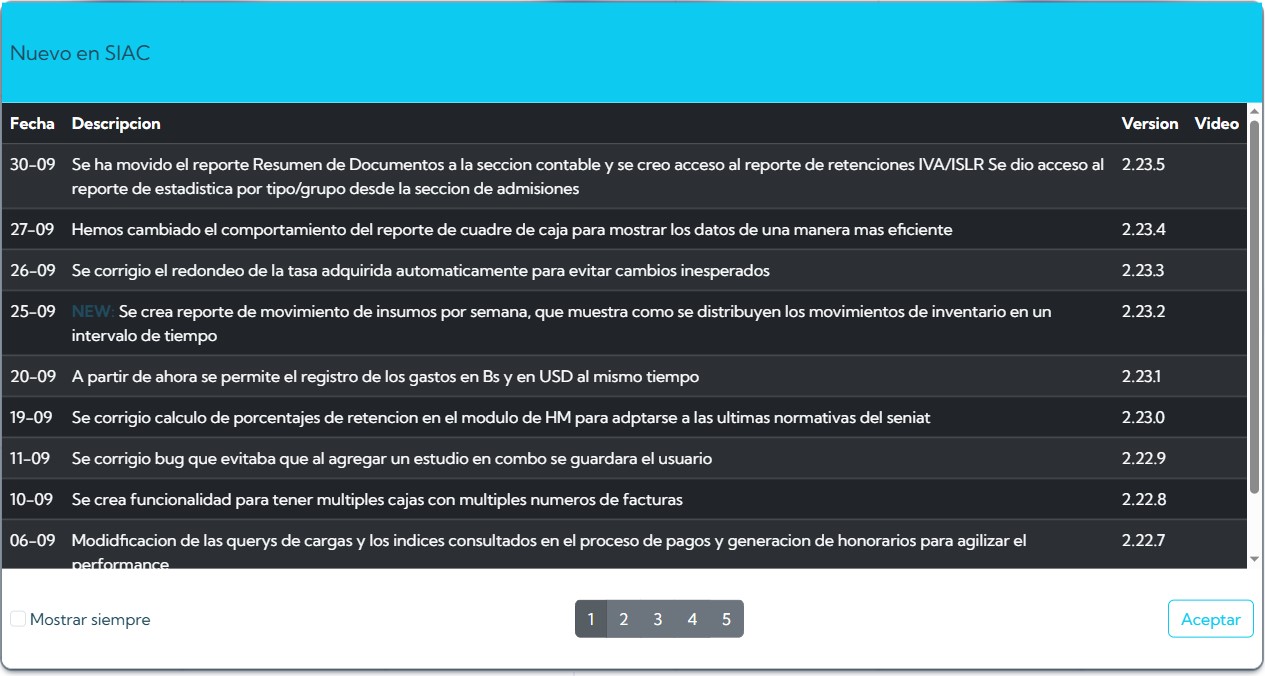
Módulos como citas pendientes, próximos turnos, mensajes internos, novedades, etc.
3.2 Personalización según el rol
Dependiendo del perfil del usuario, y los modulos adquiridos por la institucion el panel general puede
mostrar diferentes opciones:
Administrador
Acceso a todos los módulos disponibles.
Gestión de usuarios, reportes globales, y configuraciones avanzadas.
Médico
Visualiza su agenda médica del día y de la semana.
Accede directamente a sus pacientes, historial clínico y portal médico.
Atajos a firma digital, recetas y estudios asignados.
Usuario con permisos personalizados
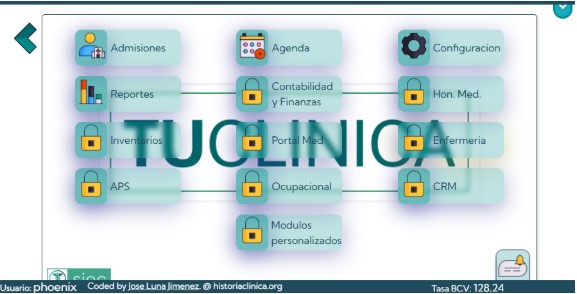
Accede solamente a los módulos habilitados por el administrador (ej.: Admisiones, Enfermería,
Inventarios).
Puede tener permisos de solo lectura o edición.
Vista del panel con perfil Médico (muestra agenda, paciente y atajo)
Vista del panel con perfil de clínica con módulos limitados
3.3 Notificaciones e indicadores
Dentro del panel, es posible visualizar:
Citas pendientes o próximas.
Indicadores de productividad o citas realizadas.
Alertas del sistema (actualizaciones, bloqueos, vencimientos).
Mensajes internos del sistema o administración.
Sección 4: Manual por Rol de Usuario
4.1 Rol: Administrador
Los usuarios con rol de Administrador tienen acceso total a todos los módulos del sistema y pueden realizar
configuraciones generales, crear usuarios, asignar permisos.
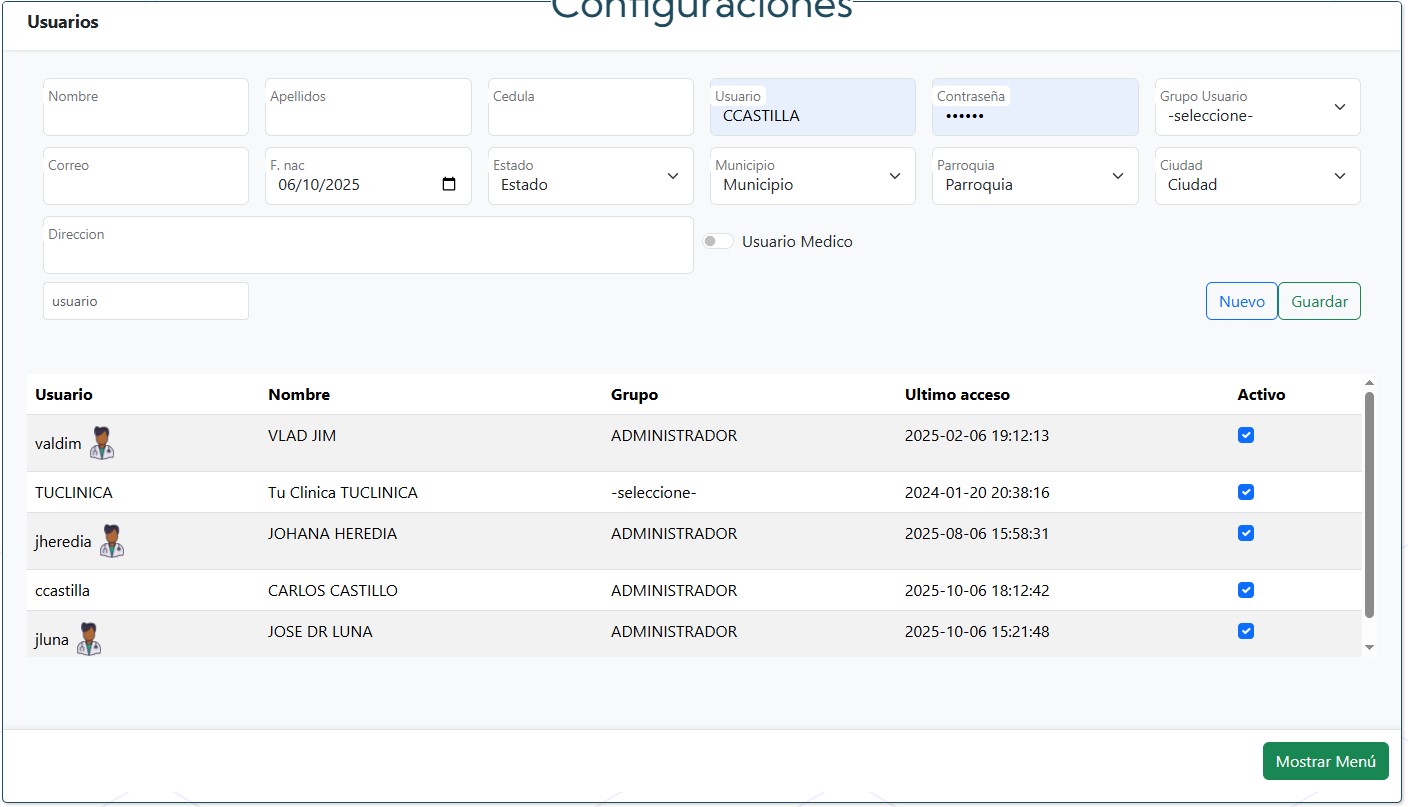
4.1.1 Gestión de usuarios
Los administradores pueden crear, editar, eliminar y asignar permisos a los usuarios de la clínica.
Pasos para crear un nuevo usuario:
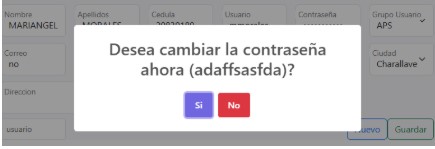
Ingrese al módulo Configuraciones.
Seleccione la opción "Usuarios".
Complete los datos requeridos: nombre, correo, contraseña, etc.
Seleccione el rol que indicara los módulos a los que tendrá acceso el usuario.
Guarde los cambios.
✅ Buenas prácticas para administradores
Crear usuarios con roles específicos y no compartir cuentas.
Revisar periódicamente los permisos otorgados.
Hacer respaldos regulares si el sistema lo permite.
Consultar los reportes para tomar decisiones operativas.
4.2 Rol: Médico
El perfil Médico en SIACmedica está diseñado para facilitar el trabajo clínico diario, permitiendo
gestionar
agendas, consultar pacientes, registrar diagnósticos, emitir recetas, ver estudios y generar reportes
personales.
4.2.1 Acceso a su agenda médica
Al iniciar sesión, el médico puede ver su agenda de citas desde el panel principal o directamente desde el
módulo Agendas.
Funciones principales:
Visualizar citas por día, semana o mes.
Ver detalles del paciente (nombre, motivo, horario).
Iniciar atención desde la cita seleccionada.
Pasos para ver su agenda:
Ingrese al módulo Agendas.
Seleccione la vista deseada: Día, Semana o Calendario.
Haga clic en una cita para ver sus detalles.
4.2.2 Ingreso de historia clínica
Desde el panes inicial, el médico puede abrir el módulo de atención e ingresar la historia clínica del
paciente.
Pasos para registrar una atención:
Ingrese a una cita activa desde la agenda.
Presione el botón (botón con icono de hoja de papel en la parte sup. der)
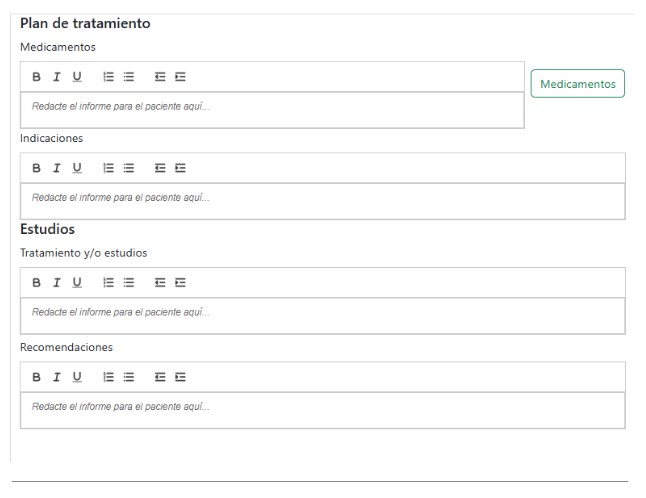
Complete los campos clínicos: motivo, signos vitales, diagnóstico, tratamiento, etc.
Adjunte archivos o resultados si es necesario.
Guarde o finalice la atención.
4.2.3 Emisión de recetas y órdenes
Dentro de la atención, el médico puede emitir:
Recetas electrónicas con medicamentos.
Órdenes de estudios (laboratorio, imagenología, etc.).
Estas se pueden imprimir, guardar en PDF o enviar al paciente por correo o desde el portal médico.
4.2.4 Portal Médico
Los médicos pueden acceder al módulo Portal Médico, donde pueden:
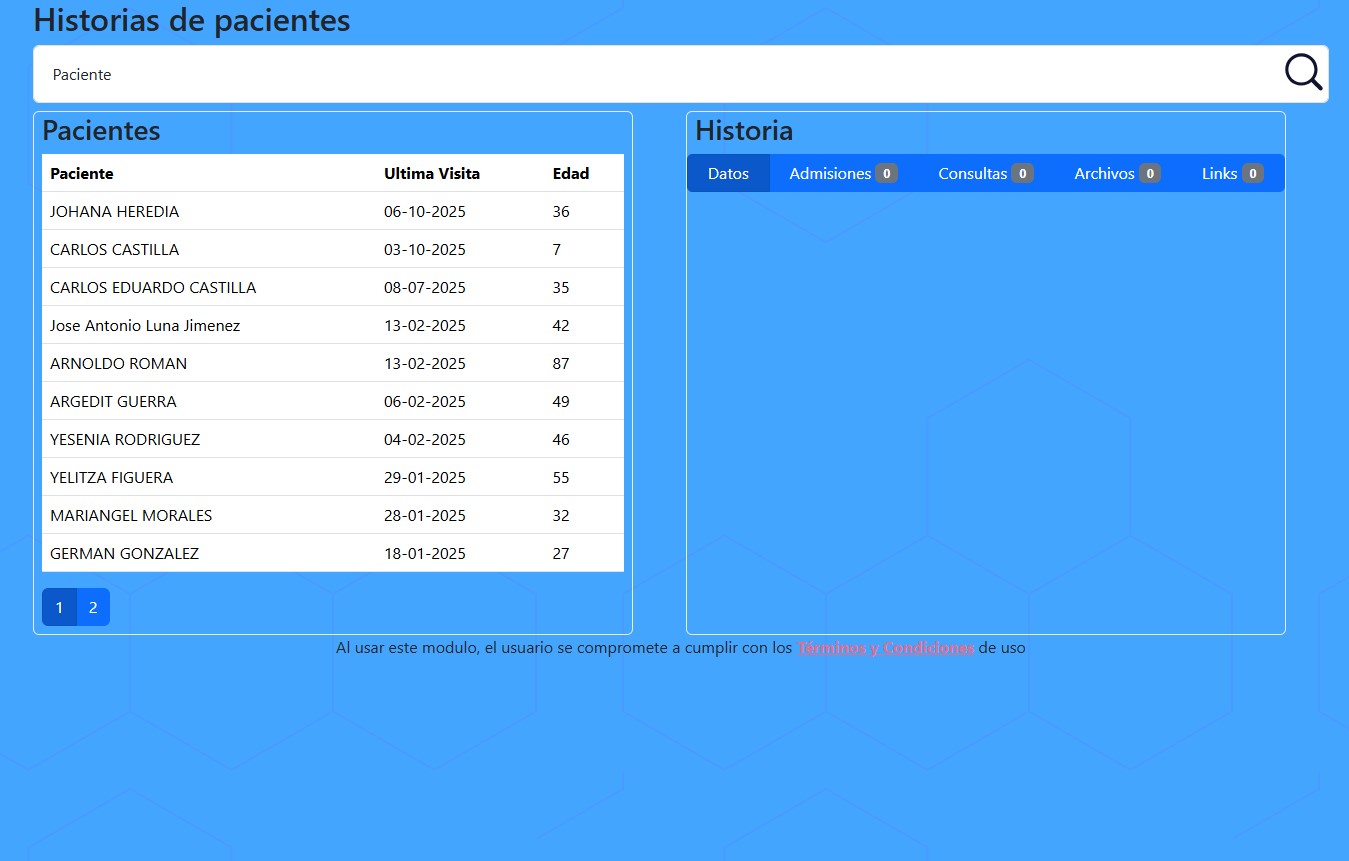
Revisar el historial completo de sus pacientes.
Consultar estudios previos, recetas emitidas, evoluciones clínicas.
Ver y firmar electrónicamente documentos pendientes (si el sistema lo permite).
4.2.5 Indicadores y reportes personales
El sistema ofrece a los médicos acceso a sus propios indicadores:
Número de pacientes atendidos por día/semana.
Cantidad de recetas generadas.
Reportes de productividad personal.
✅ Buenas prácticas para médicos
Completar toda la información clínica en cada cita.
Revisar historial previo del paciente antes de atenderlo.
Firmar electrónicamente las atenciones.
Cerrar cada atención correctamente para evitar registros incompletos.
4.3 Rol: Usuario con Permisos Personalizados
¿Qué es un usuario con permisos personalizados?
En SIACmedica, este tipo de usuario tiene acceso únicamente a los módulos y acciones que le han sido
habilitados por un Administrador. Es ideal para roles como:
Recepcionistas
Personal de admisión
Enfermeros
Asistentes administrativos
Personal de caja, inventario o marketing
El objetivo es garantizar un acceso controlado, seguro y adaptado a las funciones reales de cada miembro
del
equipo clínico.
4.3.1 Acceso limitado al sistema
Al iniciar sesión, el usuario puede acceder solo a los módulos y opciones que se le han asignado. Por
ejemplo:
Un recepcionista puede acceder solo Admisiones y Agendas.
Un enfermero puede acceder a Enfermería y Pacientes.
Un usuario administrativo puede tener acceso solo a Reportes o Caja.
4.3.2 Operaciones frecuentes según el módulo
A continuación, algunos ejemplos de funciones que estos usuarios pueden desempeñar según su asignación:
▸ En Admisiones:
Registrar pacientes nuevos.
Editar datos demográficos.
Buscar pacientes por nombre o cédula.
▸ En Agendas:
Agendar citas a nombre de los médicos.
Reprogramar o cancelar citas con autorización.
▸ En Enfermería:
Registrar signos vitales.
Administrar medicamentos según indicación médica.
Asistir procedimientos y marcar asistencia.
▸ En Inventario:
Registrar ingresos y salidas de insumos.
Controlar niveles de stock.
Emitir reportes de consumo por periodo.
4.3.3 Restricciones comunes
Los usuarios con permisos personalizados:
No pueden acceder a configuraciones del sistema.
No tienen visibilidad del Portal Médico ni de historias clínicas.
No pueden ver reportes globales ni realizar acciones administrativas fuera de su ámbito.
✅ Buenas prácticas
Solicitar al administrador la revisión de permisos regularmente si sus funciones cambian.
No compartir credenciales, ya que los accesos están personalizados.
Reportar errores o accesos indebidos inmediatamente.
Módulos
5.1 Módulo de Admisiones
¿Qué es el módulo de Admisiones?
El módulo Admisiones permite realizar la gestión de pacientes dentro de SIACmedica. Desde aquí, se pueden
registrar nuevos pacientes, editar datos existentes y vincularlos a citas médicas. Es una herramienta clave
para recepcionistas, personal de admisión, asistentes médicos y otros usuarios administrativos.
5.1.1 Registrar un nuevo paciente
Para registrar a un nuevo paciente en el sistema, sigue estos pasos:
Dirígete al módulo Admisiones desde panel central.
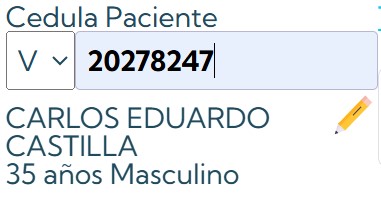
Ingresa la cedula del paciente.
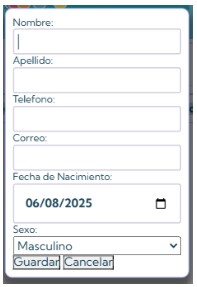
Se abrirá un formulario de ingreso con los siguientes campos (si el paciente no ha sido registrado
antes):
Nombre completo
Tipo y número de documento
Fecha de nacimiento y edad
Sexo
Teléfono y correo electrónico
Dirección
Notas y Observaciones médicas iniciales (opcional)
Completa todos los campos requeridos y presiona Guardar.
Formulario de guardado de paciente
Paciente registrado
Búsqueda de admisiones
5.1.2 Buscar o editar un paciente existente
Desde la misma pantalla principal del módulo puedes:
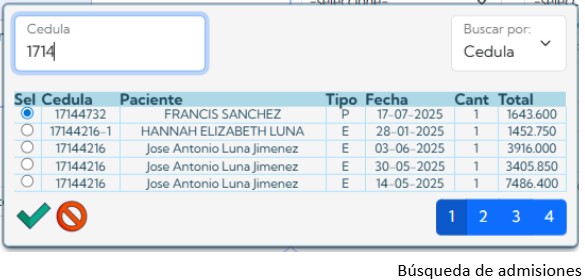
Buscar por nombre, apellido o número de documento.
Filtrar por estado (activo/inactivo) o fecha de registro.
Editar información haciendo clic sobre el ícono de lápiz o en el nombre del paciente.
Pasos para editar un paciente:
Localiza al paciente desde el buscador.
Haz clic en el ícono Editar.
Modifica los campos necesarios.
Guarda los cambios.
5.1.3 Eliminar o inactivar un paciente
Por razones legales o de auditoría, SIACmedica no permite eliminar permanentemente un paciente del sistema.
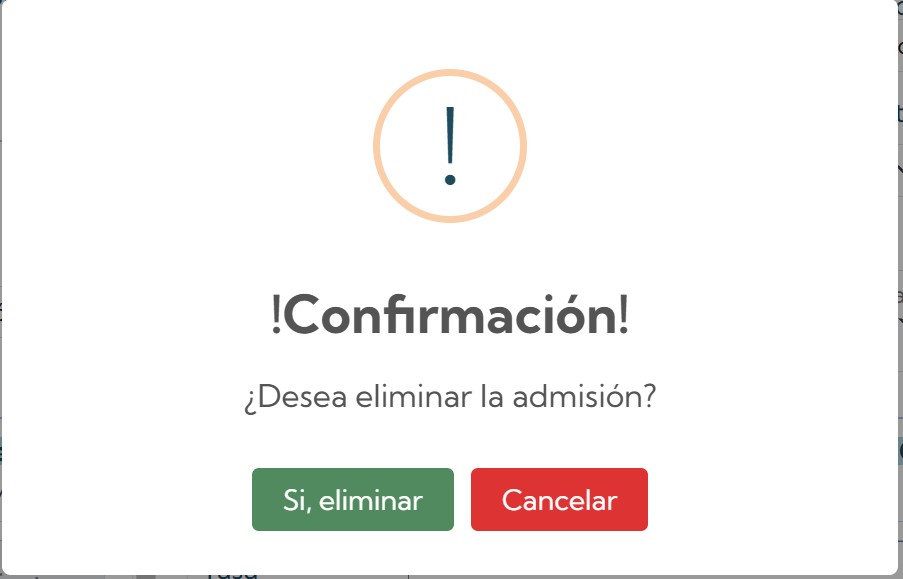
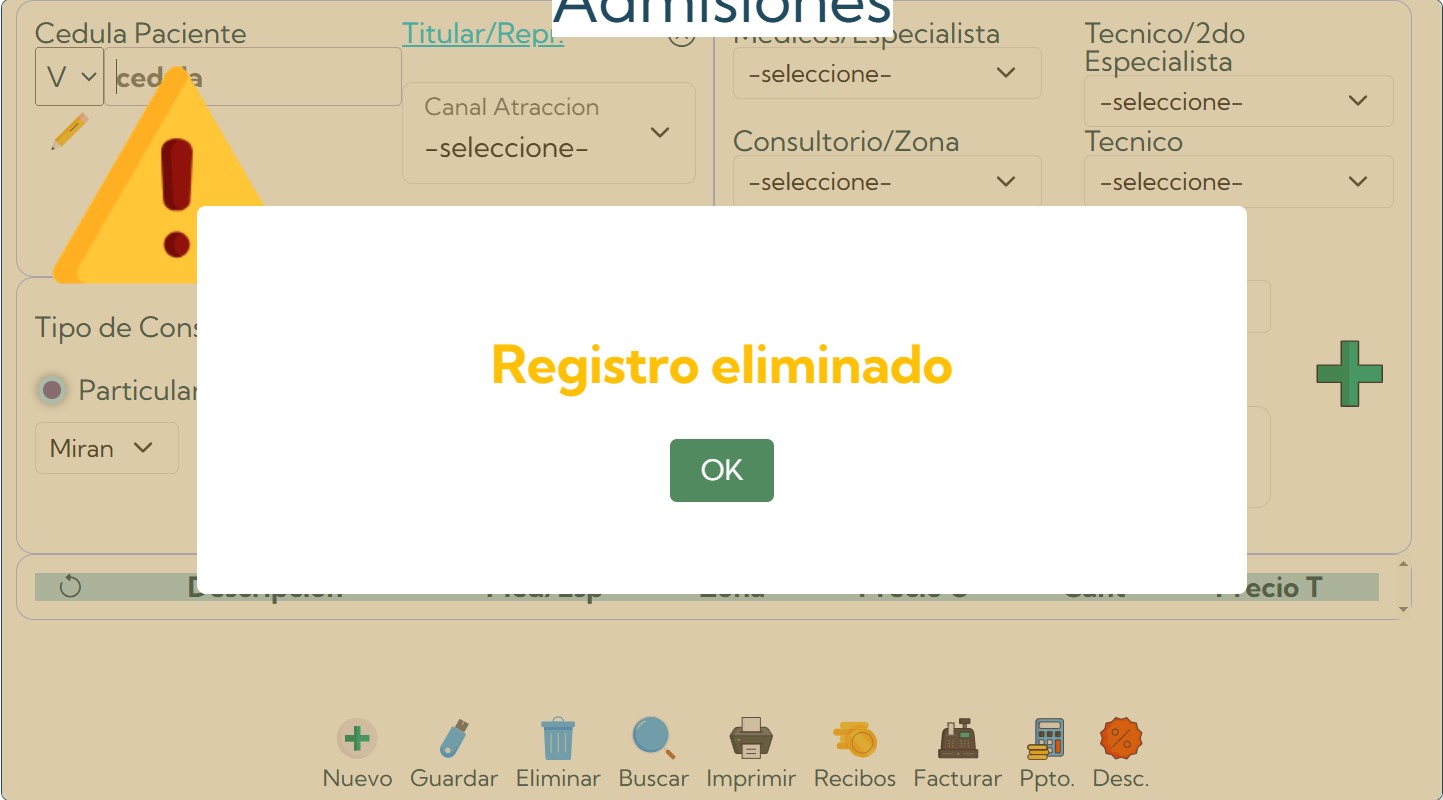
En su lugar, puedes eliminar la admisión (que no ha sido cobrada) para que no aparezca en búsquedas activas.
Pasos para inactivar un paciente:
En los botones de acciones.
Selecciona "Eliminar admisión".
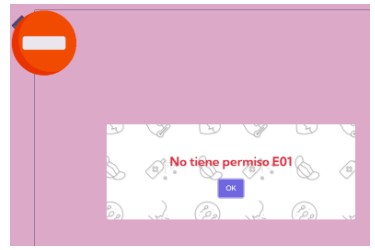
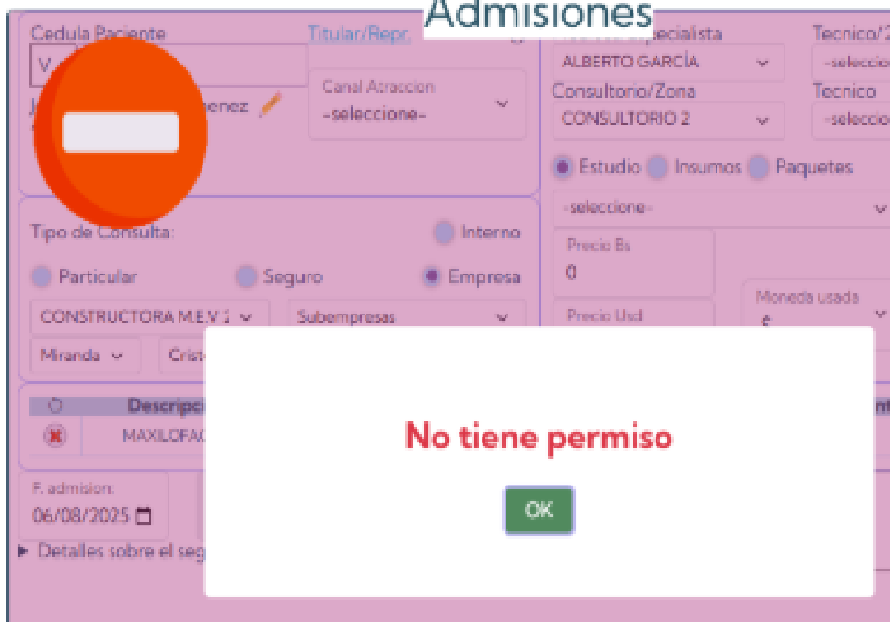
Confirma la acción. (necesitara permisos)
✅ Recomendaciones para el uso de Admisiones
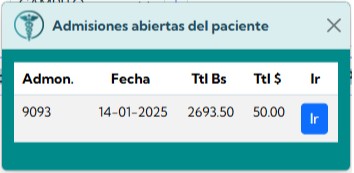
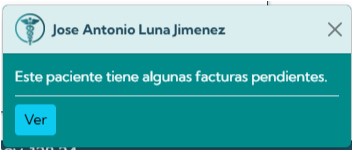
Verifica bien las alertas de admisiones abiertas para evitar hacer duplicados
Mantén actualizados los datos de contacto del paciente para facilitar su seguimiento.
✅ Procedimientos Especiales
5.2 Módulo de Agendas
¿Qué es el módulo de Agendas?
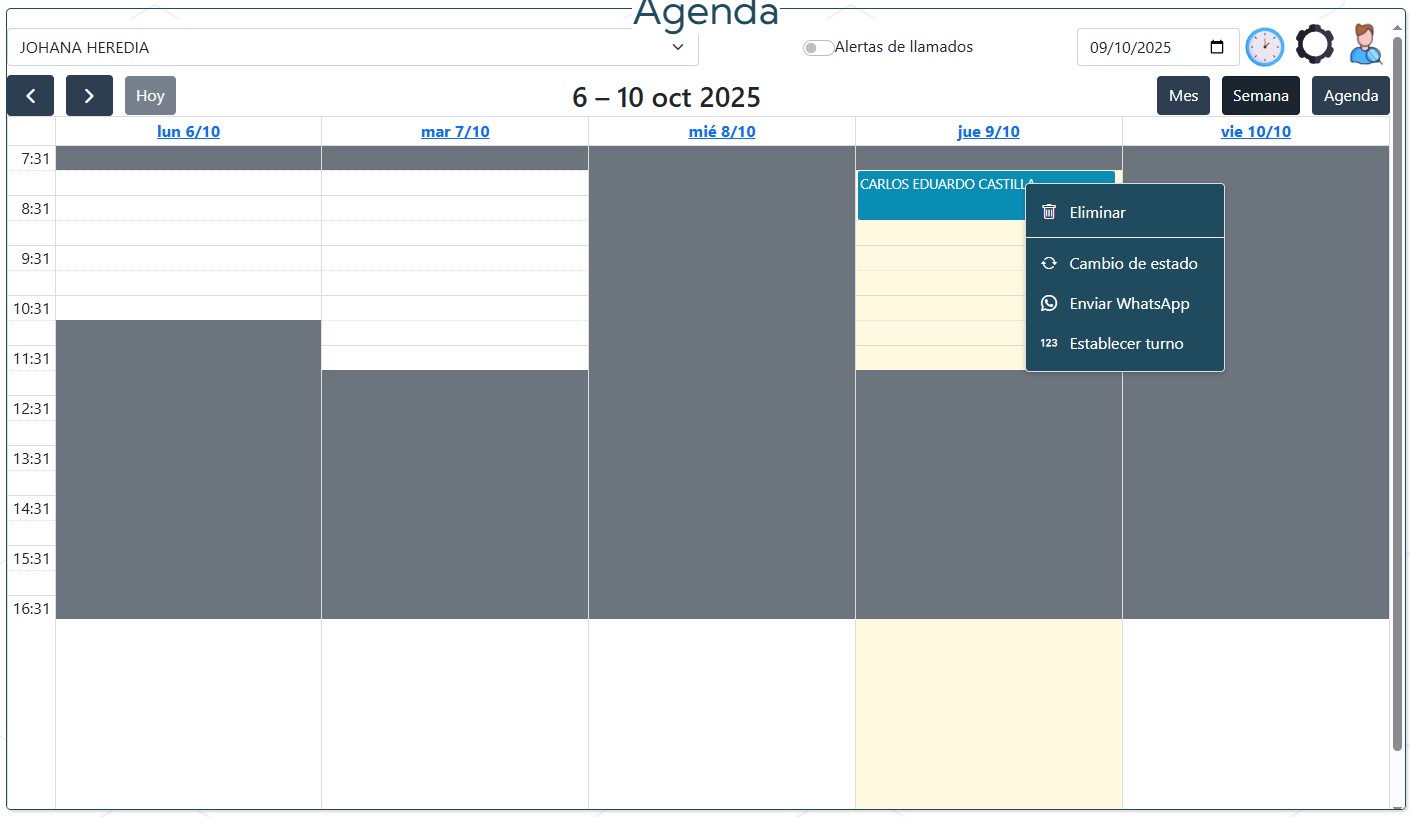
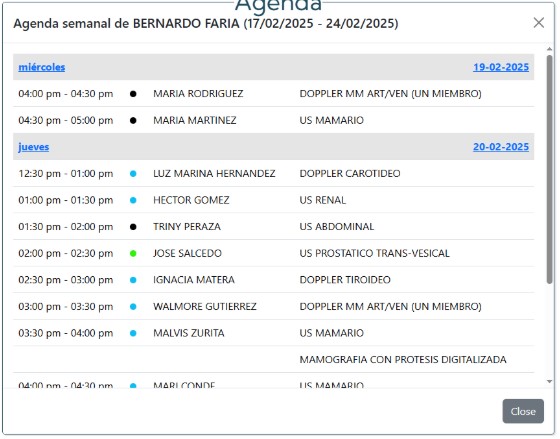
El módulo Agendas permite gestionar los horarios de atención médica, visualizar las citas programadas y
realizar acciones como crear, modificar o cancelar citas. Está diseñado para ser usado tanto por médicos
como
por personal de recepción o administración.
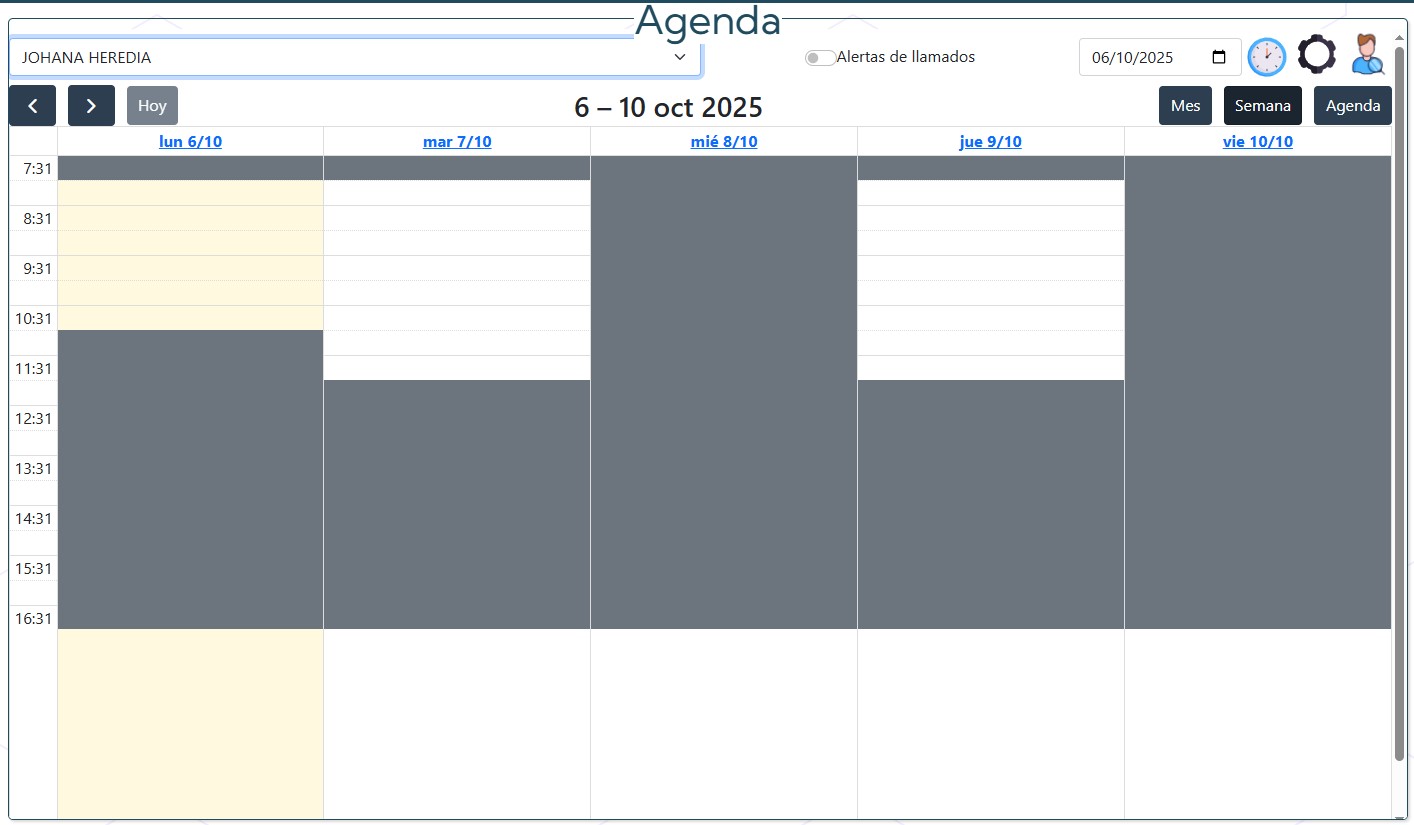
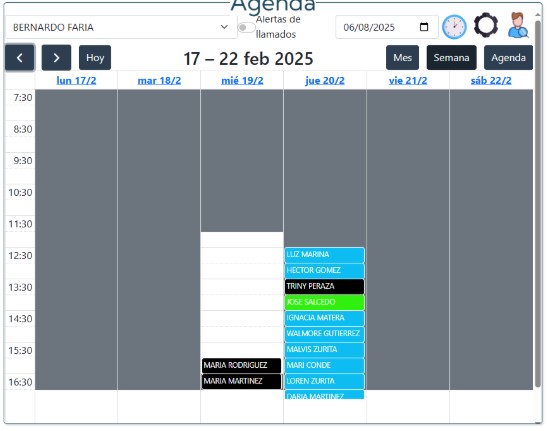
5.2.1 Vista general de la agenda
Al ingresar al módulo, se puede ver una agenda visual tipo calendario o lista, según la configuración del
usuario. La agenda muestra:
Citas por día y hora
Nombre del paciente
Estado de la cita (Pendiente, Atendida, Cancelada, No asistió)
El tipo de admisión (particular, seguro, aps)
Médico asignado.
5.2.2 Programar una nueva cita
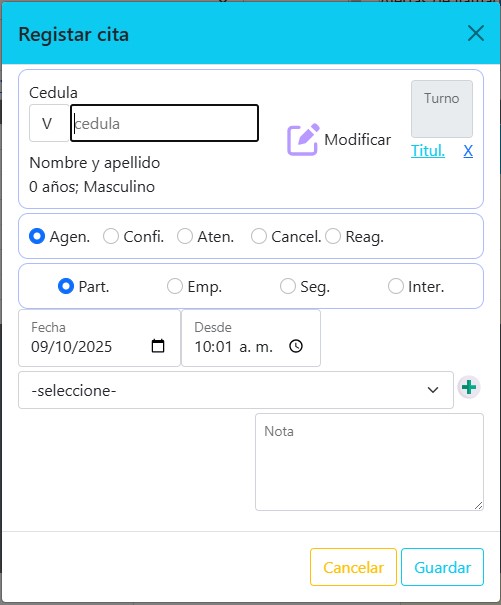
Pasos para crear una cita manualmente:
Haz clic en un bloque horario libre en el calendario.
En el formulario que aparece, completa:
Paciente
Médico
Especialidad
Fecha y hora
Observaciones (opcional)
Haz clic en Guardar.
Si el administrador configuro el medico como apto para recibir notificaciones, al instante el medico
recibirá
una notificación en su aplicación para celular
5.2.3 Reprogramar o cancelar una cita
Cada cita tiene un menú de acciones donde puedes:
Reprogramar: seleccionar nueva fecha/hora (puede hacerse arrastrándola hasta un espacio disponible).
Cancelar: marcar como cancelada (opcionalmente con motivo).
Marcar como atendida o no asistió, según corresponda.
Contactar con el paciente
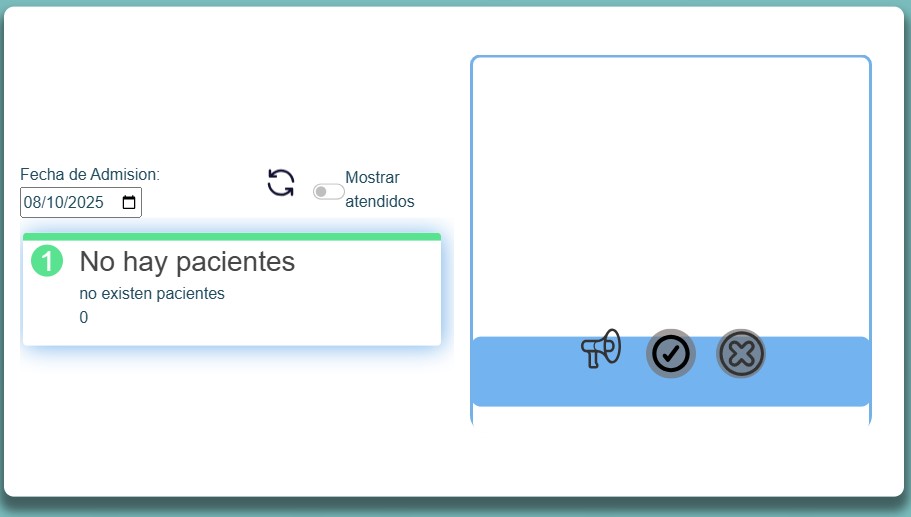
Establecer turno
5.2.4 Filtros y búsqueda de citas
En la parte superior del módulo puedes:
Filtrar por fecha, médico, especialidad, estado de cita.
Buscar por nombre del paciente o número de documento.
Exportar el listado a PDF o Excel (si está habilitado).
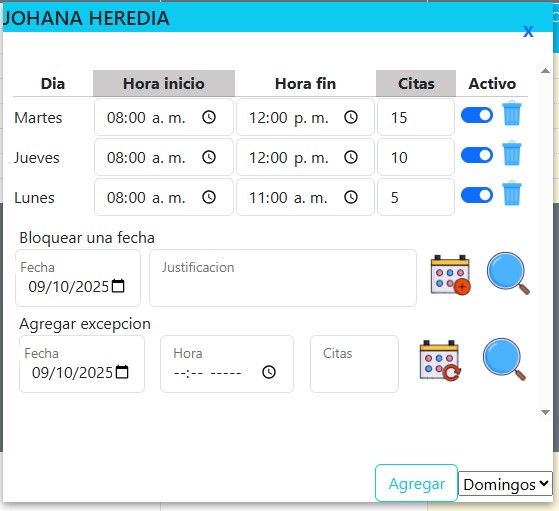
5.2.5 Configuración de agenda del médico
(Solo accesible para médicos o administradores)
Para los médicos se pueden configurar:
Horarios de atención
Días disponibles
Intervalos entre citas
Tipos de servicios que prestan
Pasos para configurar agenda médica:
Ingresar a Agendas → Configurar horarios.
Seleccionar días, horas e intervalos.
También puede agregar excepciones y bloqueos
✅ Recomendaciones para el uso de Agendas
Siempre verificar disponibilidad antes de asignar una cita.
Cancelar citas si el paciente lo notifica para mantener la agenda limpia.
Usar las observaciones para registrar información relevante de la cita.
Reprogramar en lugar de eliminar, para conservar el historial.
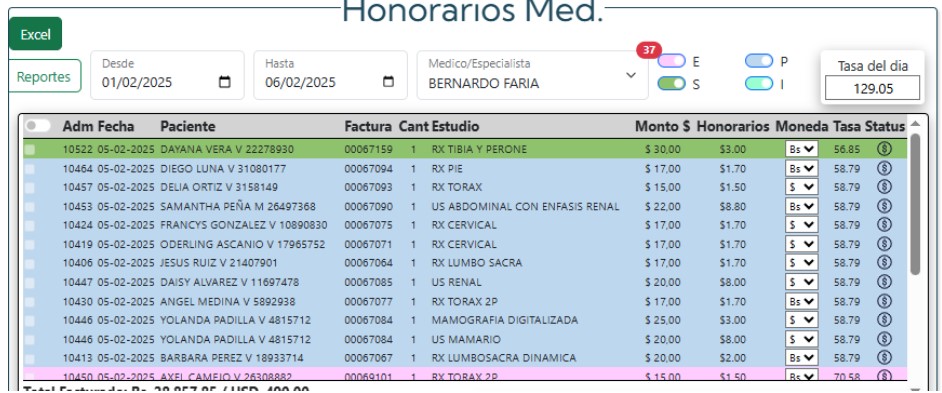
5.3 Módulo de Honorarios Médicos
¿Qué es el módulo de Honorarios Médicos?
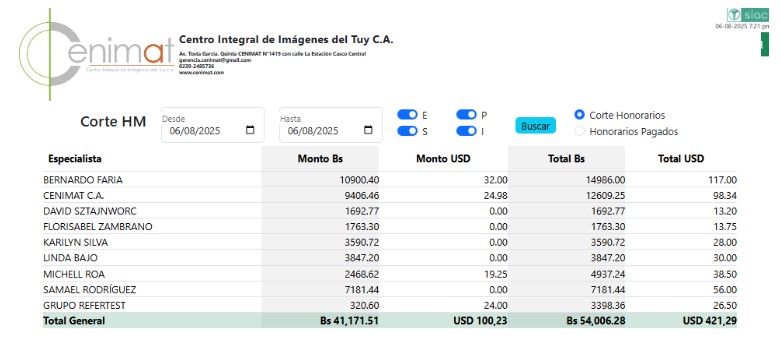
Este módulo permite calcular, registrar y visualizar los honorarios generados por los médicos en función de
las consultas, procedimientos y servicios prestados. Es utilizado tanto por el personal administrativo como
por los propios médicos (según permisos).
5.3.1 Registro automático de honorarios
Cada vez que es cargado al sistema una admisión (las citas en la agenda deben convertirse en admisiones
también), SIACmedica genera automáticamente un registro en su módulo de honorarios.
El cálculo se basa en:
Tipo de servicio prestado (consulta, procedimiento, estudio).
Porcentaje asignado al médico (configurable por el administrador).
Estado del cobro (pendiente, abonado, pagado).
Tipo de consulta (particular, seguro, empresas)
5.3.2 Filtros y búsqueda
El módulo permite filtrar honorarios por:
Rango de fechas
Médico
Tipo de servicio
Estado de pago
5.3.3 Estado del honorario
Cada registro tiene uno de los siguientes estados:
Status
Significado
Pendiente
Generado pero aún no liquidado.
En proceso
Generado en espera de pago por el administrados.
Pagado
Liquidado en su totalidad.
5.3.4 Reportes y exportación
Los usuarios pueden generar reportes individuales o por médico, exportables en formatos PDF o Excel,
incluyendo:
Total generado en un período
Detalle de procedimientos realizados
Resumen por servicio o por especialidad
Pasos para exportar un reporte:
Filtra por el período deseado.
Haz clic en "Exportar" o "Generar reporte".
Selecciona el formato deseado (PDF o Excel).
Descarga o imprime.
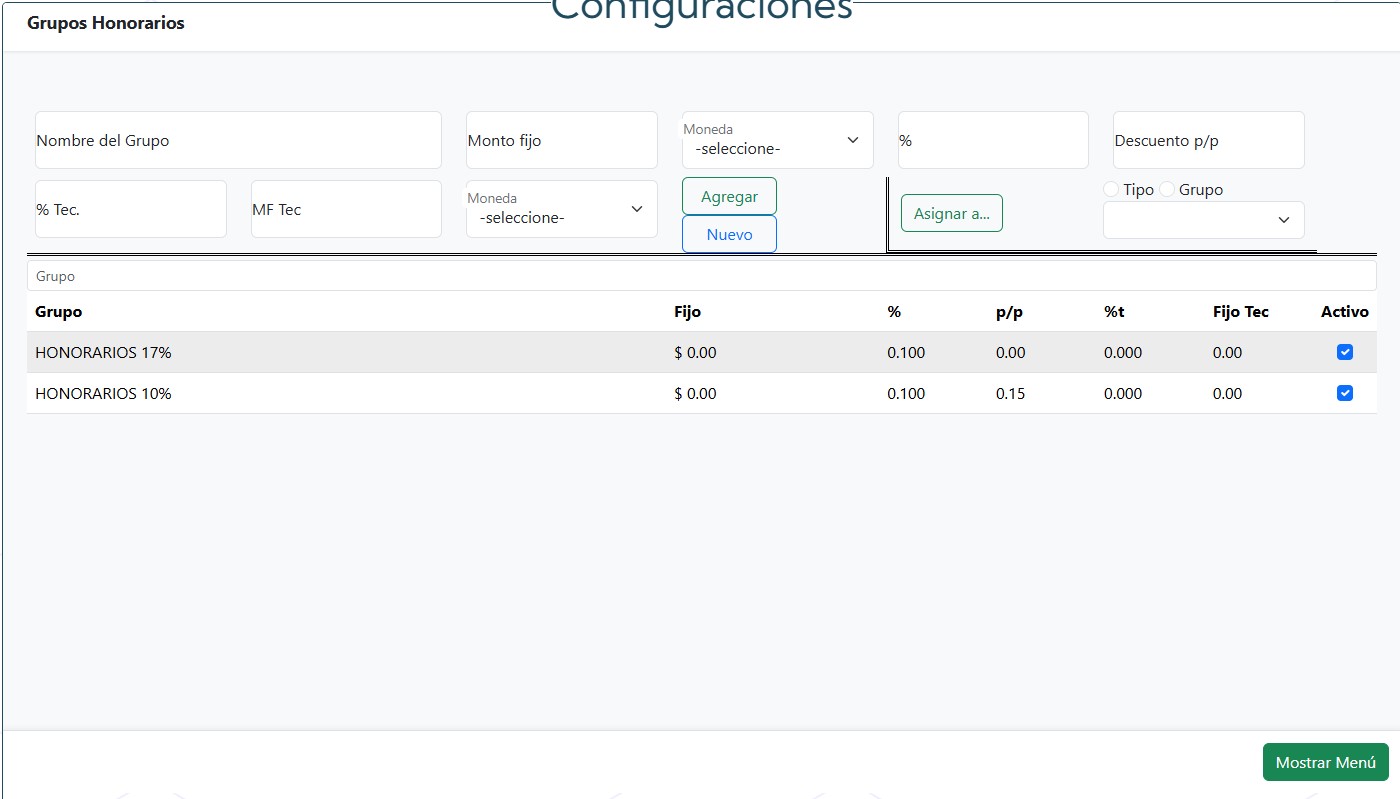
5.3.5 Configuración de porcentajes (solo admins)
Desde Configuraciones, los administradores pueden establecer:
Porcentajes de pago por tipo de servicio.
Esquemas de pago personalizados por médico o especialidad.
Exclusiones o bonificaciones automáticas.
✅ Buenas prácticas
Finalizar siempre las atenciones para que el honorario se registre correctamente.
Revisar los reportes antes de cerrar el mes.
Administradores: mantener actualizados los porcentajes por profesional.
5.4 Módulo de Inventarios
¿Para qué sirve el módulo de Inventarios?
Permite llevar un control detallado del stock de productos en cada clínica o sede. Desde medicamentos y
materiales médicos hasta artículos de oficina, este módulo ofrece:
Registro de productos por categorías.
Control de entradas y salidas.
Alertas por bajo stock.
Reportes de consumo y auditoría.
Es utilizado principalmente por el personal administrativo, de farmacia o enfermería.
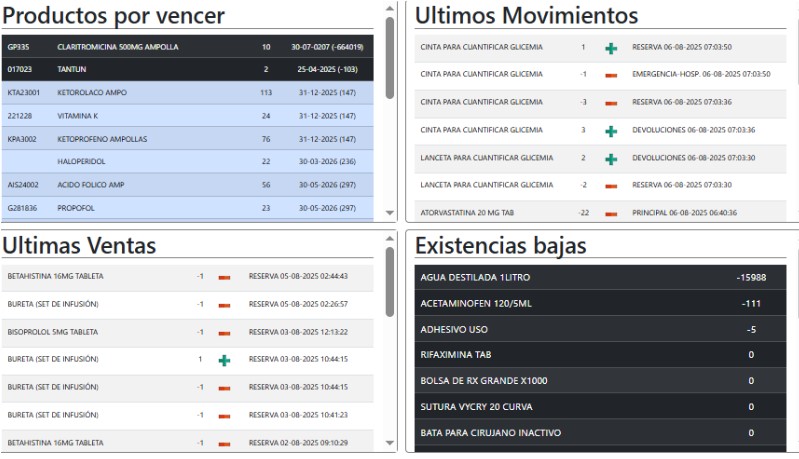
El tablero inicial muestra los últimos movimientos, los medicamentos por vencer, las existencias bajas y
las
ultimas ventas
5.4.1 Entregas
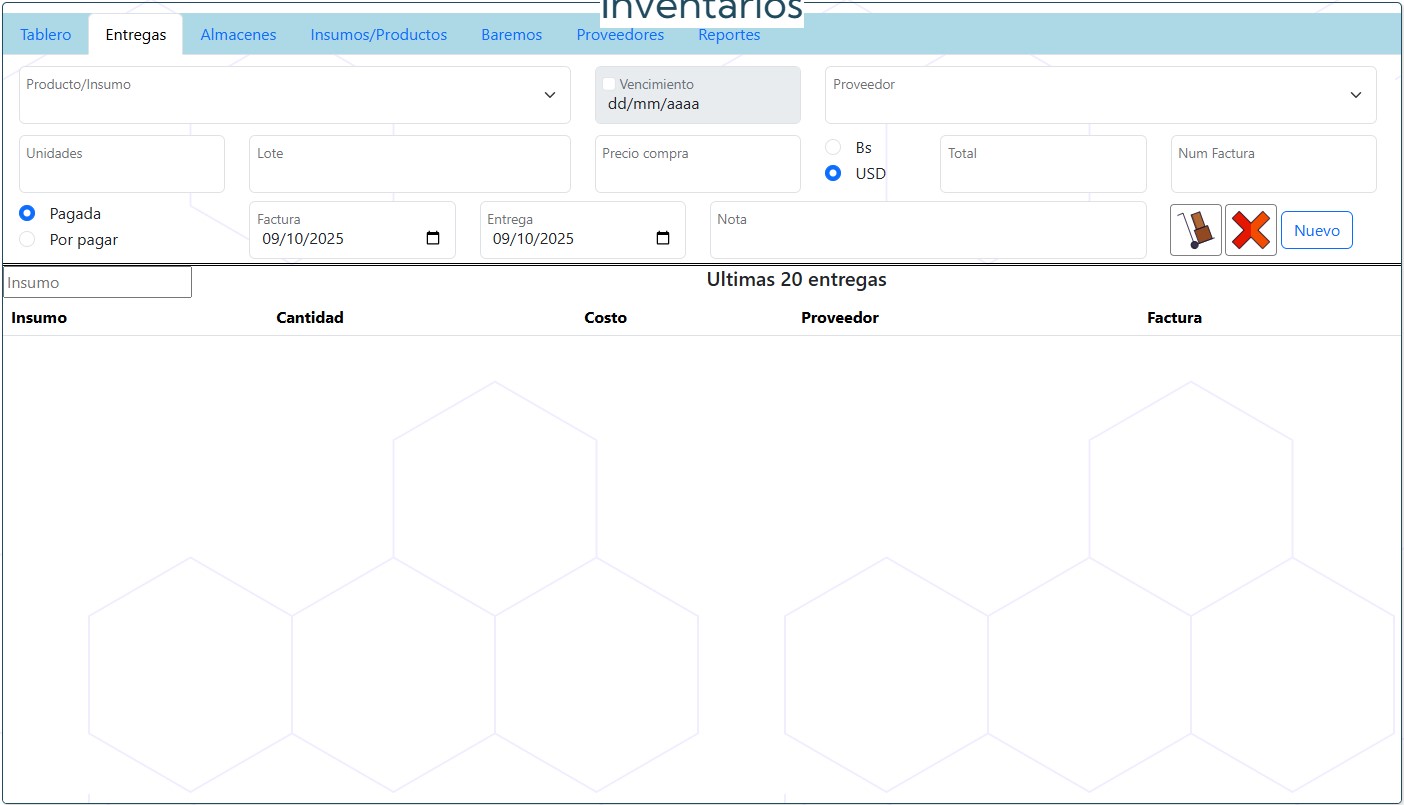
En este modulo podemos cargar al inventario principal los insumos recién adquiridos. La importancia de este
modulo radica en que por este, es donde se empieza el seguimiento de todo lo que ingresa en nuestro
inventario, por lo cual, en este momento se debe establecer los datos de fecha de vencimiento y numero de
lote
del producto, asi como también el precio del mismo y el proveedor que nos entrego el insumo.
En la mitad inferior del mismo nos muestra un listado con las ultimas 20 entregas procesadas, las cuales
pueden ser seleccionadas para ver mas detalles en la parte superior, donde también podemos modificar el
numero
de lote, proveedor, precio de compra, factura, nota y demás campos (excepto el producto)
Si deseamos ver una entrega en particular, en el campo de texto que se encuentra en la parte superior de la
lista, podemos escribir el nombre del producto y nos mostrara la lista de productos que coincidan con el
filtro.
Al hacer clic en cualquier item de la lista, sus datos subirán y seran editables.
Para ver la versión impresa de las entregas nos debemos dirigir al submodulo de proveedores q se vera
luego.
5.4.2 Almacenes
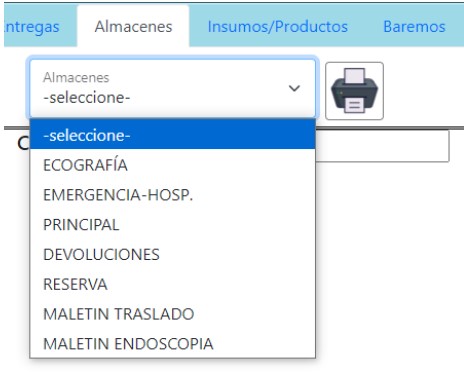
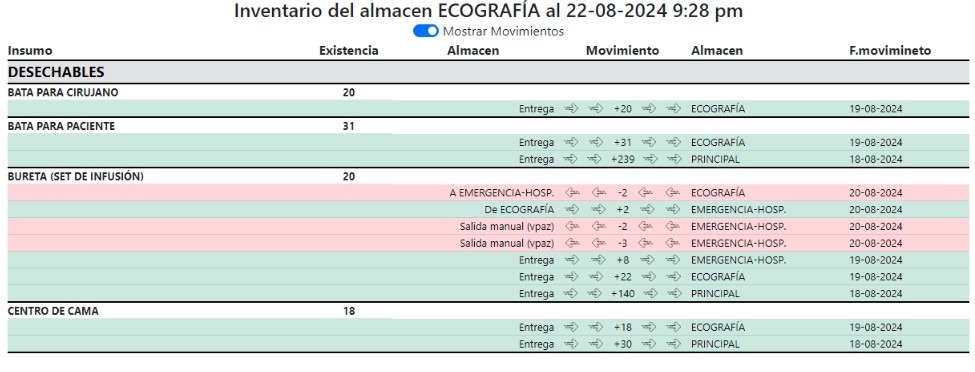
Aquí puedes ver los almacenes y modificar los inventarios de cada uno de ellos, también puedes imprimir un
inventario físico, que contiene información de los movimientos de cada producto hasta llegar al almacén
actual.
Agregar/quitar/editar almacenes al ser un proceso altamente vinculante y complejo, debe ser solicitado al
administrador del sistema
Los Almacenes del sistema imprescindibles son un almacen principal, donde llegara toda la mercancía recién
entregada, un almacen de reserva, donde están los productos que han sido asignados a una admisión, pero que
aun no han sido facturados, y el almacen de devoluciones donde caerán todos los insumos que han sido
eliminados de las admisiones.
El resto de los almacenes pueden ser asignados a distintas zonas físicas o no dentro de la institución
donde
se mantengan inventarios.
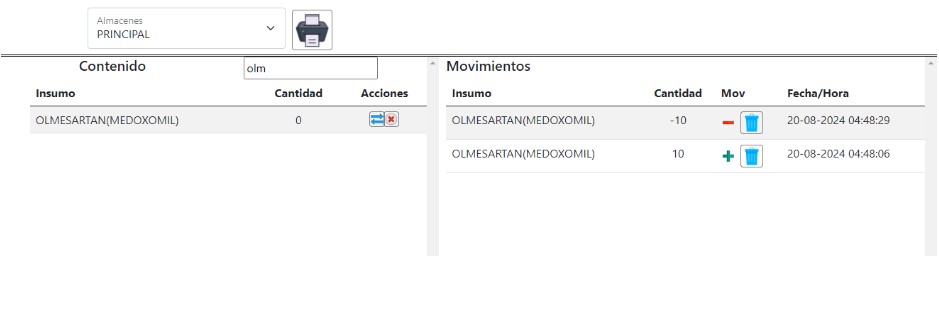
Al seleccionar un inventario, en el listado inferior nos aparecerán los últimos 50 items que han sido
movidos
en el mismo. Si se desea conocer, mover o eliminar alguno que no este en el listado, se deberá escribir su
nombre y el listado mostrara las coincidencias del mismo.
En la imagen anterior se muestra un ejemplo de el inventario principal, donde se ha filtrado el listado con
las letras "OLM" por lo que el listado muestra OLMESARTAN, al hacer clic en el producto, en el listado de la
derecha nos mostrara los movimientos del mismo, en este caso nos indica que primero entraron 10 items, para
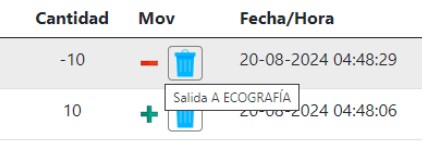
luego ser enviados a otro inventario, al posar el mouse sobre el signo de movimiento, nos indica hacia donde
fue el movimiento, en este caso están en el almacen de ECOGRAFIA.
El icono de papelera de reciclaje nos borrara el movimiento y lo devolverá a su anterior estado
Estos movimientos pueden ser hechos con los botones de acción ubicadas al final del item seleccionado, el
primero es mover entre almacenes y el otro es dar salida manual:
Movimientos entre almacenes
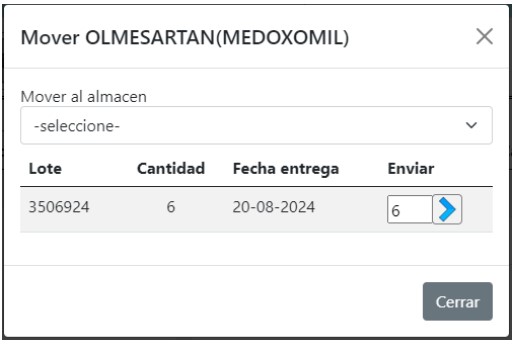
Estos movimientos son hechos por ejemplo al recibir un medicamento que debería ir a el consultorio de
ecografía, el mismo llega inicialmente al principal, y a traves de esta acción lo moveremos a su destino
final.
Al hacer clic en el botón, se nos mostrara un formulario cuyo titulo será el nombre del producto, luego
debemos indicarle el almacen destino.
Entonces mostrara un listado con todos los lotes del medicamento seleccionado, sus cantidades, fecha de
entrega y la cantidad que desea mover.
Salida manual
Al hacer clic en este botón nos mostrara un formulario que nos preguntara cuantos ítems vamos a sacar del
inventario definitivamente, este movimiento quedara reflejado como SALIDA MANUAL por el usuario
Impresión de almacén
El botón de impresión de almacén funciona según lo que sea seleccionado en el listado de almacenes, nos
mostrara todo el inventario con sus movimientos actualizados al dia que se solicite, en caso de no
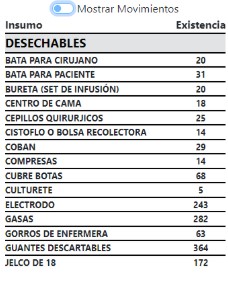
seleccionarse ningún almacén nos mostrara un inventario general:
Al hacer clic en el botón de mostrar detalle, se elimina el detalle y solo muestra la existencia
5.4.3 Insumos/productos
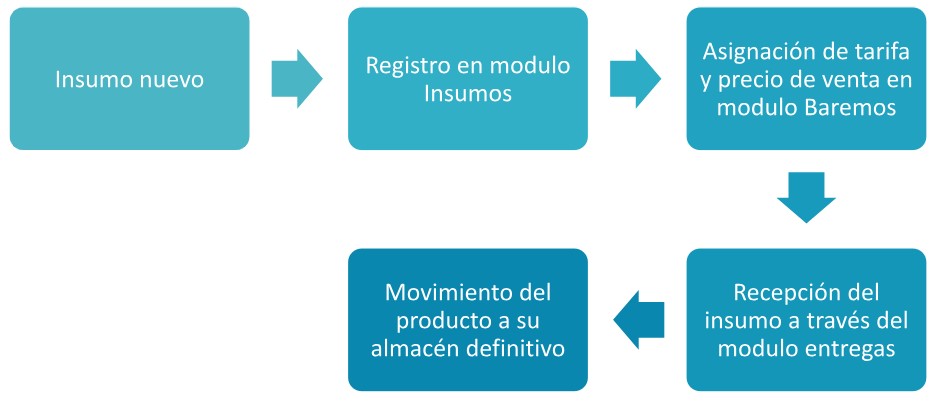
Este sub-modulo se usa para agregar los productos, debe ser el primer paso cuando el producto es nuevo y no
existe en la base de datos del sistema. Luego de agregado el producto/insumo, se debe asignar un precio a
través del modulo baremos.
El proceso desde la llegada y creación de un insumo hasta la disponibilidad para uso en los almacenes se
simplifica con el siguiente diagrama:
En el modulo de insumo también se le asigna al producto, el grupo al que pertenece (medicamentos,
desechables, soluciones, etc), el impuesto a cobrar y el honorario medico que generara (estos dos últimos si
no aplican debe seleccionarse como SIN honorario y exento).
En este modulo también podemos modificar el nombre del producto/insumo/medicamento.
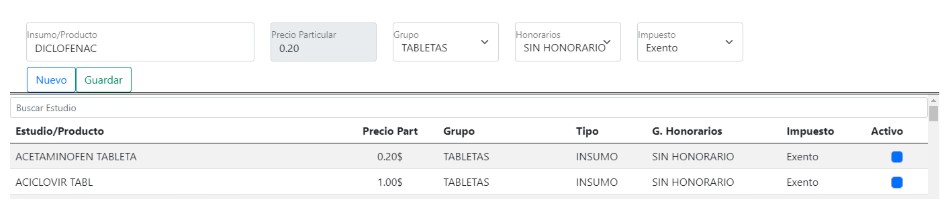
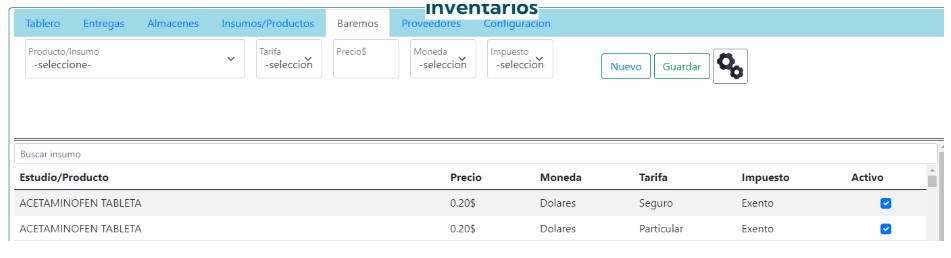
5.4.4 Baremos
Aquí se controlan los precios de los insumos su funcionamiento es similar a los otros modulos de
configuraciones, donde se debe llenar cada uno de los campos.
El primer paso es seleccionar el insumo, que ya debió ser agregado en el modulo anterior, luego
seleccionamos la tarifa de cobro (particular, seguros o empresas) luego colocar el precio y la moneda del
mismo
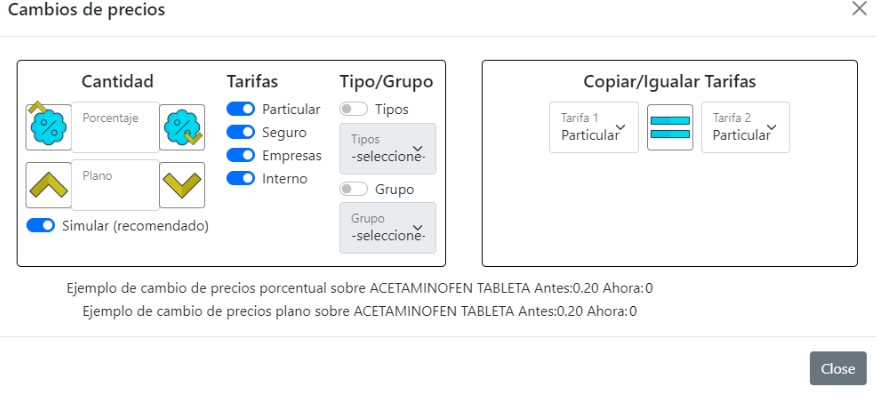
El ultimo botón se usa para hacer cambios de precios por lotes, y nos ayuda a no tener que cambiar los
precios uno a uno si no que podemos usar varios filros para actualizar de manera porcentual o plana los
precios de distintos productos.
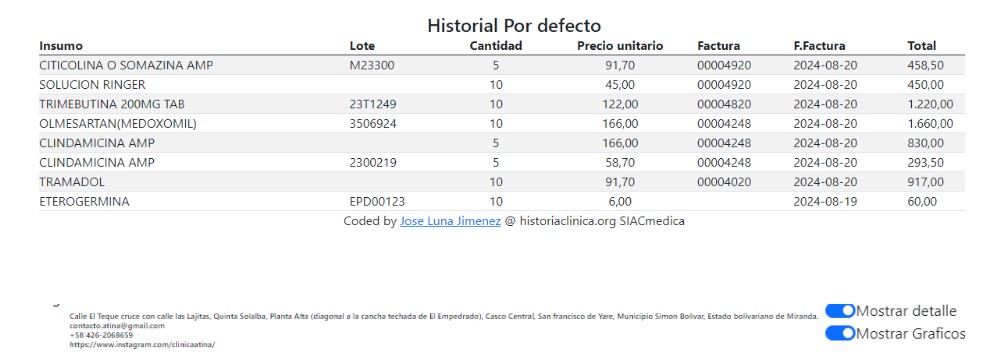
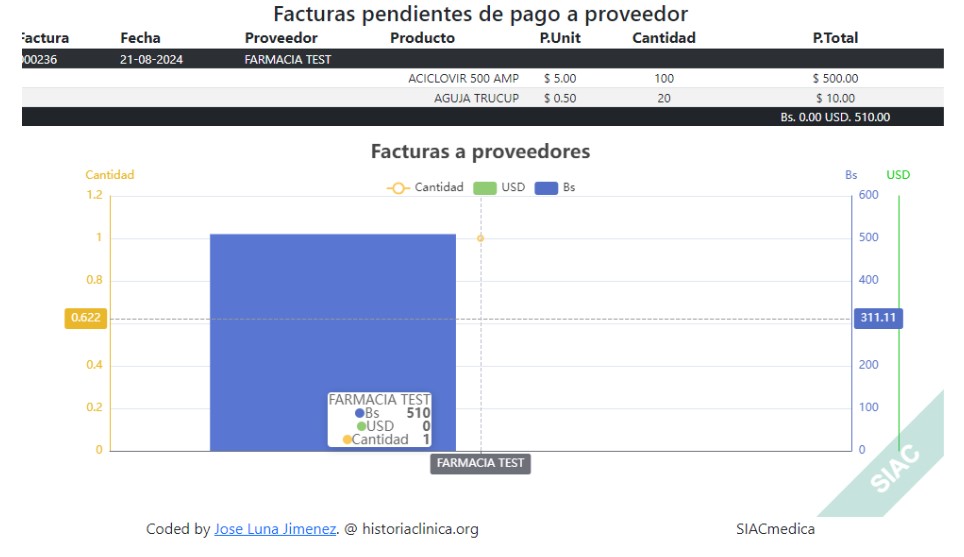
5.4.5 Proveedores
Aquí veremos el listado de proveedores y también podemos crearlos. Tenemos también un par de botones que
nos
permiten ver las facturas por pagar de el proveedor actual y el historial de entregas de productos del
proveedor
✅ Buenas prácticas
Registrar todas las salidas de productos no manejados con admisiones, incluso consumos pequeños.
Revisar semanalmente los productos con bajo stock.
Usar nombres estandarizados y categorías consistentes.
5.5 Módulo de CRM (Gestión de Relación con Pacientes)
¿Qué es el módulo de CRM?
El módulo de CRM (Customer Relationship Management) de SIACmedica permite a las clínicas gestionar su
relación con los pacientes de forma estratégica. A través de herramientas de segmentación, mensajería,
análisis y promociones, este módulo potencia la fidelización de pacientes y la eficacia del marketing
clínico.
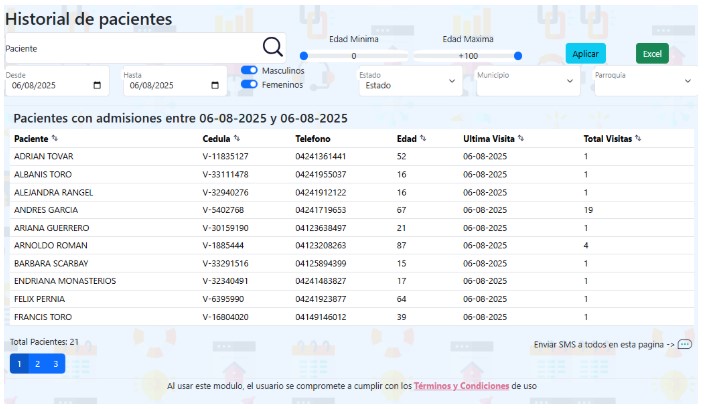
5.5.1 Explorador de pacientes con filtros inteligentes
Desde el panel de CRM se puede acceder a un buscador avanzado que permite:
Filtrar pacientes por:
Edad por rango
Sexo
Última visita
Frecuencia de atención
Procedimientos realizados
Clínica o profesional que lo atendió
Combinar múltiples criterios para campañas dirigidas
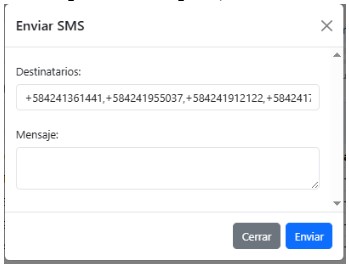
5.5.2 Envío de mensajes SMS personalizados
Una de las funcionalidades más poderosas del CRM es la posibilidad de enviar mensajes SMS personalizados a
grupos de pacientes filtrados, por ejemplo:
Recordatorios de chequeos médicos
Promociones especiales
Invitaciones a campañas de salud
(la disponibilidad de estos SMS es manejada por un tercero, por lo cual se debe contratar con un costo
aparte
de su plan).
5.5.3 Reportes de marketing
El CRM ofrece reportes automáticos que permiten evaluar el rendimiento de las campañas y la efectividad de
los canales de captación:
Número de pacientes por campaña
Canales con más conversiones (ej. redes sociales, recomendación, Google)
5.5.4 Configuración de canales de captación
Desde la configuración del CRM se pueden definir y actualizar los canales a través de los cuales se
adquieren
nuevos pacientes, como:
Facebook / Instagram
Página web
Recomendaciones
Ferias de salud
Publicidad externa
Cada nuevo paciente puede asociarse a un canal, lo que permite medir el impacto real de cada fuente.
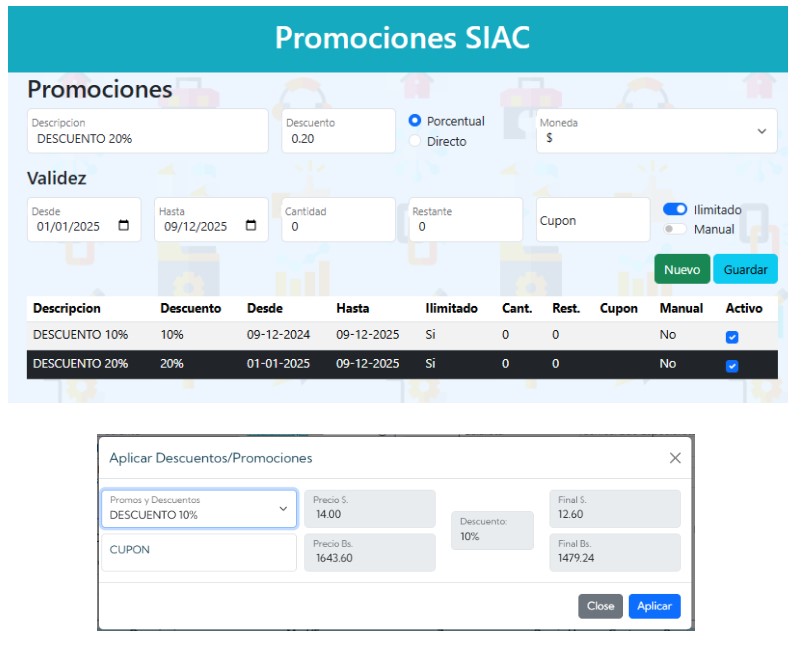
5.5.5 Promociones, descuentos y cupones
El módulo permite crear campañas promocionales con:
Descuentos por servicios específicos
Cupones únicos por paciente
Promociones por temporada (ej. campaña de salud cardiovascular)
Estas promociones se pueden aplicar automáticamente desde la agenda o en admisión.
✅ Buenas prácticas
Segmentar adecuadamente los públicos antes de una campaña.
Medir los resultados después de cada acción promocional.
Mantener actualizados los canales de origen de pacientes.
5.6 Módulo de Medicina Ocupacional y APS
¿Qué funciones cumple este módulo?
El módulo de Medicina Ocupacional y APS (Atención Primaria de Salud) permite gestionar los procesos
relacionados con:
Protocolos de exámenes clínicos y paraclínicos por empresa.
Control de campañas de salud comunitaria o empresarial.
Seguimiento de incapacidades, restricciones y reubicaciones.
Generación de reportes exigidos por entes regulatorios.
Este módulo está orientado a médicos ocupacionales, personal de enfermería, responsables de salud en
empresas
y gestores de APS.
5.6.1 Gestión de empresas y convenios
Desde el menú principal, los usuarios pueden:
Registrar nuevas empresas con convenios activos. (desde configuración)
Asociar tipos de evaluaciones y servicios por empresa. (desde la admisión)
Consultar historial de atenciones por empleador.
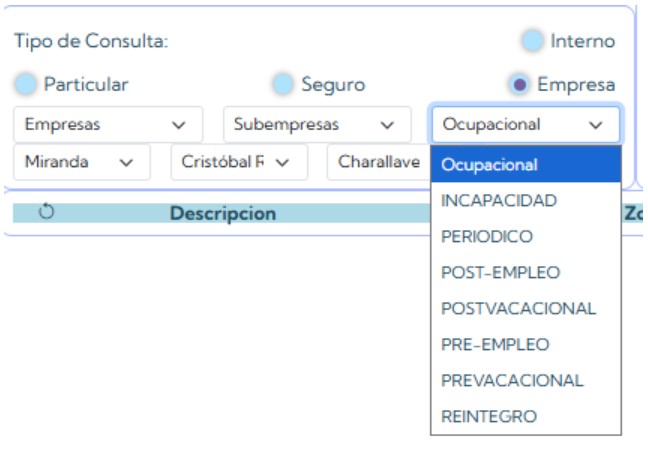
5.6.2 Evaluaciones ocupacionales
Al ingresar un paciente con convenio empresarial, el sistema permite seleccionar el tipo de evaluación:
Ingreso
Periódica
Reintegro
Retiro
Postincapacidad
5.6.3 Protocolos por empresa
Cada empresa puede tener protocolos personalizados que determinan:
Tipos de exámenes requeridos (laboratorios, rayos X, etc.)
Perfiles médicos según cargo
Frecuencia de evaluaciones
Estos se configuran una sola vez y consultan en las atenciones.
5.6.4 Atención Primaria en salud (APS)
Además de la salud laboral, el módulo también permite:
Registrar intervenciones de seguros.
Llevar control de acciones de promoción y prevención.
Generar reportes de cobertura.
✅ Buenas prácticas
Asegurar que cada empresa tenga configurado su protocolo antes de iniciar valoraciones.
Registrar cada atención el mismo día en que se realiza.
Verificar que los resultados de los examenes se carguen antes de emitir el concepto médico.
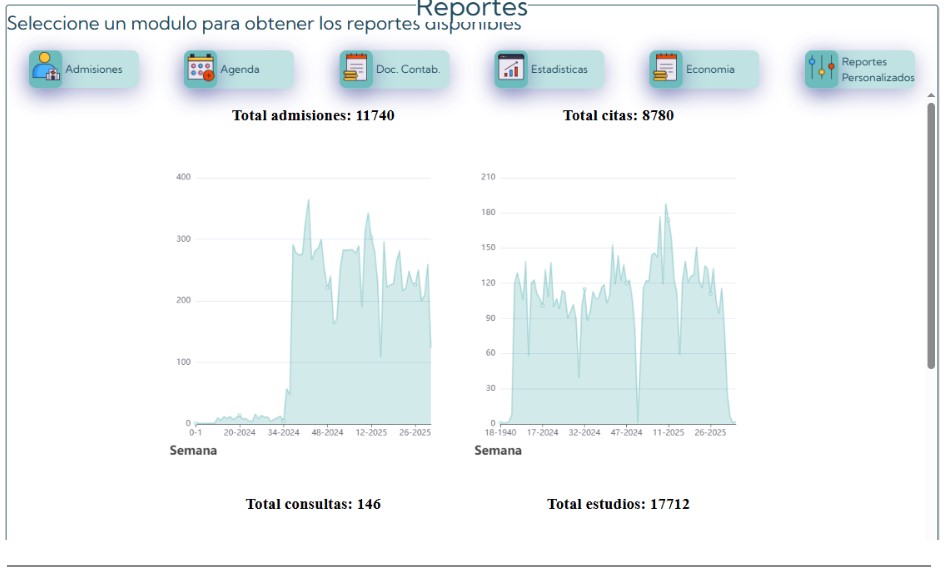
5.7 Módulo de Reportes
¿Qué es el módulo de reportes?
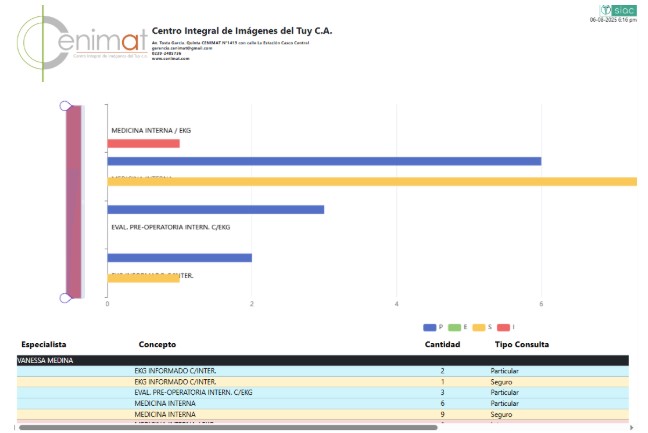
El módulo de Reportes permite generar información detallada y resumida sobre las actividades realizadas en
la
clínica. Estos reportes están organizados por módulos y pueden filtrarse según criterios como fecha, tipo de
usuario, servicio prestado, entre otros.
Sirve para:
Evaluar el rendimiento del personal médico.
Controlar las estadísticas de atención.
Auditar movimientos financieros.
Generar informes regulatorios.
5.7.1 Tipos de reportes disponibles
Dentro del módulo encontrarás distintos tipos de reportes agrupados por categoría:
▸ Reportes de Agendas:
Número de citas agendadas vs. asistidas.
Citas canceladas o reprogramadas.
Tiempo promedio por consulta.
▸ Reportes de Admisiones:
Total de pacientes registrados por día.
Primeras visitas vs. controles.
Pacientes por edad, sexo o ciudad.
▸ Reportes de Enfermería:
Procedimientos realizados.
Registro de signos vitales.
Actividades por enfermero.
▸ Reportes de Facturación / Caja:
Total recaudado por día, semana o mes.
Servicios más facturados.
Formas de pago (efectivo, tarjeta, transferencia).
▸ Reportes de CRM:
Campañas activas y su efectividad.
SMS enviados y tasa de respuesta.
Cupones utilizados.
5.7.2 Personalización de reportes
Los reportes pueden filtrarse usando múltiples criterios:
Rango de fechas
Médico tratante
Servicio o especialidad
Estado (atendido, cancelado, pendiente)
Esto permite obtener datos específicos según lo que se desea analizar.
5.7.3 Exportación y descarga
La mayoría de los reportes pueden:
Exportarse en formato Excel o PDF.
Imprimirse directamente desde el navegador.
Guardarse como archivo para presentación o auditoría.
✅ Buenas prácticas
Establecer una rutina semanal o mensual para revisar los reportes clave.
Comparar resultados entre meses para detectar patrones o mejoras.
Compartir los reportes con la gerencia o dirección médica.
5.8 Facturación (en revisión por el ente regulador)
Cada servicio prestado (consulta, procedimiento, estudio, etc.) puede ser facturado de forma inmediata
desde:
La pantalla de Admisiones al finalizar una cita.
La pantalla Ocupacional o APS
Se permite seleccionar la forma de pago:
Efectivo
Tarjeta de crédito/débito
Transferencia
Convenio empresarial
Seguro médico
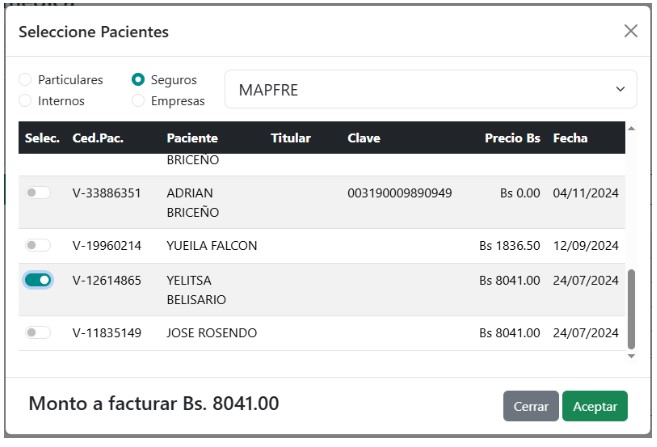
Al entrar al modulo, lo primero que se solicitara es seleccionar la(s) admisiones, estas solo puedes ser de
un tipo a la vez, es decir solo podemos facturar de particulares, o de seguros pero no de ambos al mismo
tiempo.
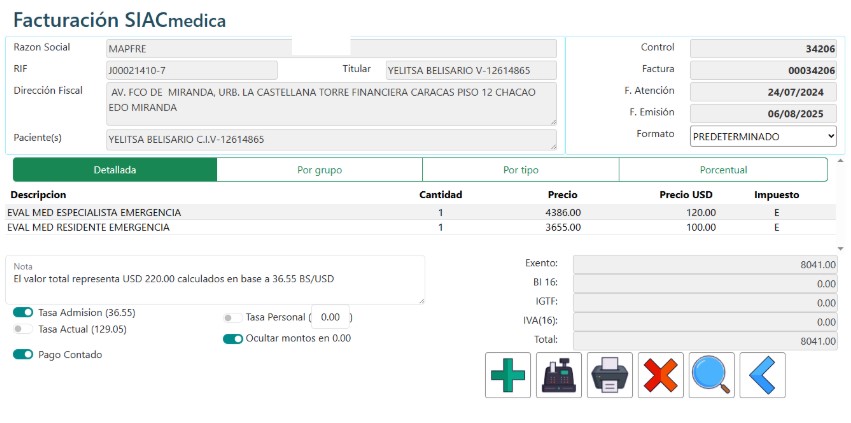
Desde este módulo se finaliza, reimprime y/o anula las facturas de las admisiones. Los datos aquí mostrados
no se pueden modificar ya que los mismo vienen directamente de la admisión, si se desean modificar, deben
ser modificadas en la admisión directamente.
Lo único q se permite modificar aquí seria la nota, y la tasa de cobro final, esta modificación de la tasa
solo afecta el cobro de la factura, no modifica la admisión.
En este módulo de facturación, nos permite elegir el formato de salida de la factura, con respecto a la
agrupación de los ítems para ahorrar espacio en la hora de factura o mostrar detalles porcentuales.
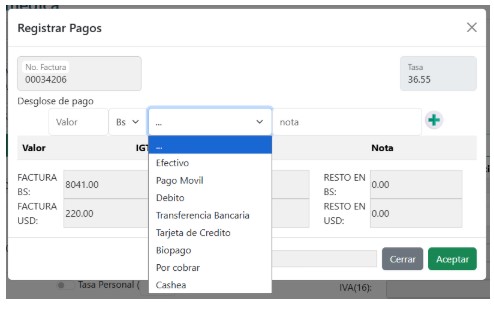
Botón Facturar
Este botón nos permite hacer el cobro de los conceptos, el proceso de pago es intuitivo no permitiéndonos
seguir adelante a menos que los datos ingresados estén correctos.
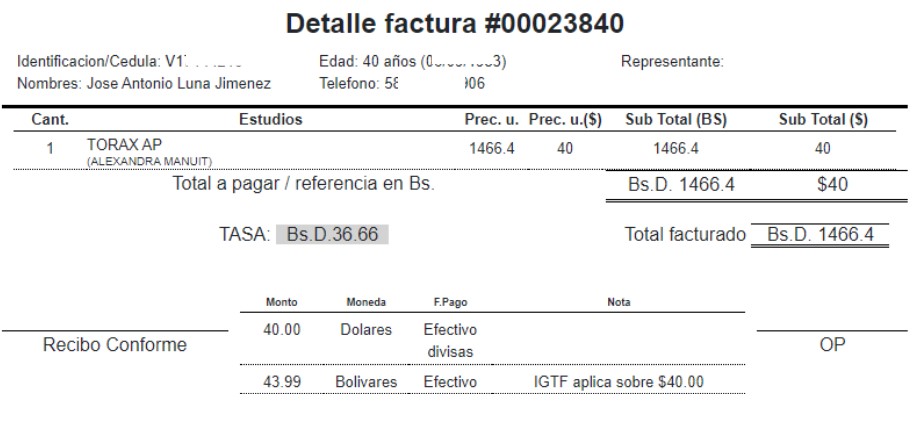
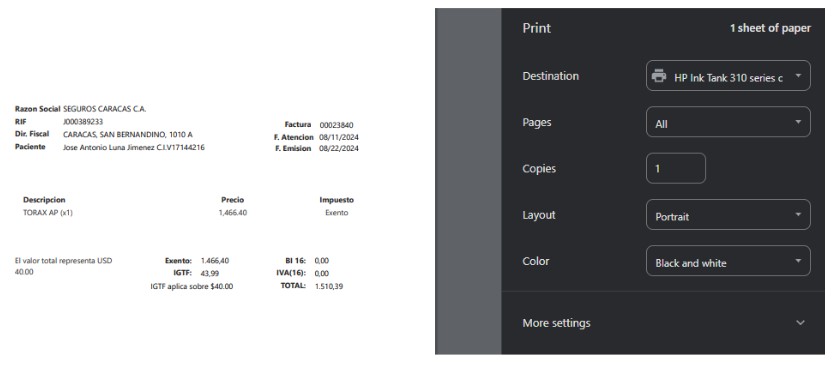
Cuando se acepta el pago completo se nos abre automáticamente dos ventanas nuevas, en una nos dará el
detalle
de todos los conceptos de la factura y en el siguiente la factura en si misma con el formato elegido por la
institución.
Detalle de factura:
Formato Factura
Nota:
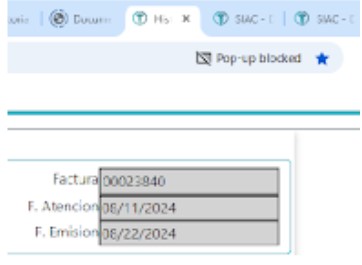
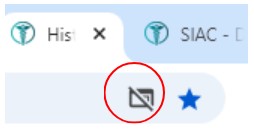
En algunos casos el explorador de internet por restricciones de seguridad nos presentara una advertencia de
ventanas emergentes que bloqueara la impresión de la factura. Esto se soluciona rápidamente en un par de
clics:
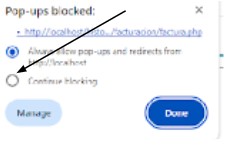
En la parte superior, cerca del número de la factura aparece un mensaje de "Ventana emergente bloqueada".
Al
hacer clic en ella nos preguntara si deseamos permitirla siempre o seguir bloqueándola, debemos permitirla
siempre
5.8.1 Anular factura
Este botón nos permite anular una factura y crear una nueva con la misma admisión (siempre que sus permisos
estén correctamente configurados), al pulsar sobre este botón se nos vuelve a abrir la admisión permitiendo
hacer cualquier movimiento en ella
5.8.a Problemas y Soluciones
Error CON02 consecutivos agotados
Este error indica que se han agotado los consecutivos para la factura que se está intentando crear, para
solucionarlo se debe ingresar un nuevo grupo de talonarios
Ir al módulo de Configuración
Seleccionar la opción Caja
Seleccionar la opción Agregar Talonarios
Selecciona la caja desde donde se imprime la factura
Ingrese el primer número de control del talonario
Ingrese el último número de control del talonario
Haga clic en el botón
El usuario debe tener el permiso necesario para poder realizar esta acción:
367
Talonarios
Finalmente, debe marcar el talonario "Activo" para que pueda ser utilizado
301-450
05/02/2026, 03:05:41
phoenix
301-450
5.9 Notas contables
Notas de crédito
Una nota de crédito es un documento que se emite para anular o modificar una factura ya emitida, o para
indicar que se ha realizado un reembolso. Se utiliza en casos como: Cancelación de un pedido, Error en la
factura, Pérdida o daño de mercancías, Descuentos y bonificaciones, Corrección de errores.
La nota de crédito es el Comprobante Fiscal Digital por Internet (CFDI) de tipo E (Egreso). Se utiliza para
disminuir los ingresos registrados en facturas previa
Para que una nota de crédito sea válida, debe incluir la siguiente información:
Número de la nota de crédito y factura a anular
Fecha de emisión
Datos del emisor y del receptor
Explicación de las razones y los cambios realizados
Monto total del crédito otorgado
Razón por la cual la factura original se ha modificado o anulado
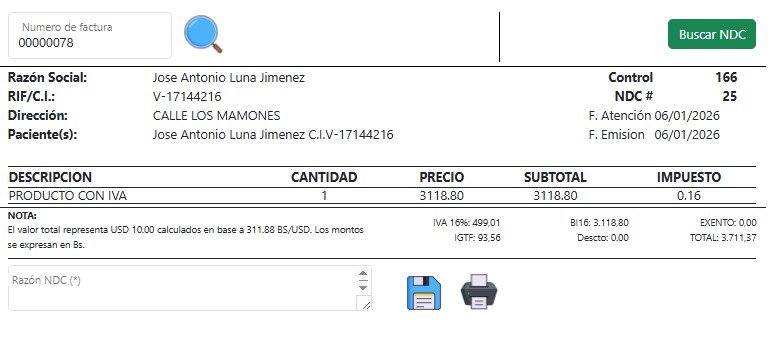
Pasos para generar una Nota de crédito:
Las notas siempre se aplicaran a una factura
En el cuadro de búsqueda introducir el numero de la factura
La fecha de la nota de credito sera la fecha actual
El numero de control generado por el sistema debe concidir con el numero de control de la
forma libre a usar
Registre la razón por la cual la factura original se ha modificado o anulado en el área de la nota
(requerido)
Para finalizar se presiona el botón guardar.
Inmediatamente se mostrara la versión imprimible de la nota en el formato establecido, también puede
imprimir la nota nuevamente con el botón asignado.
5.9.1 Libro de ventas
A traves del modulo de reportes, en la opción de documentos contables, tenemos acceso a visualizar el libro
de ventas, este puede ser generado según los filtros seleccionados para un determinado periodo y muestran
todos los documentos contables generados de forma continua, incluyendo los anulados.
5.9.2 Anulacion de controles
Este modulo permite anular controles fiscales (fisicos) cuando los mismos se dañan.
Si se anula una factura, esta se anulara junto con el control fiscal asociado; es decir no debe anular un
control si ya a anulado la factura de ese control
Solo debe usarse para anular controles de facturas o NDC no impresas
Al anular un control, el mismo se anulara en el sistema y no podra ser usado de ninguna manera por el
sistema.
Solo podra anular controles DENTRO del rango de controles activos en el talonario actual del sistema.
Si se intenta anular un control fuera del rango activo, el sistema no permitira la anulacion y mostrara un
mensaje de error.
Si se intenta anular un control que ya esta asociado a una factura por el modulo de facturacion, no podra
anular el mismo, se debe anular la factura en su lugar.
No hay forma de recuperar un control anulado, una vez anulado, el mismo no se podara usar y debe inutilizarse
en caso de error.
5.10 Módulo de Configuraciones
¿Qué es el módulo de configuraciones?
El módulo de Configuraciones permite administrar y personalizar el comportamiento general de la plataforma
SIACmedica. Solo los usuarios con permisos de Administrador pueden acceder a esta sección.
Desde aquí se definen aspectos fundamentales como:
Datos de la clínica o sede.
Roles y permisos de los usuarios.
Parametrización de servicios, agendas, notificaciones y más.
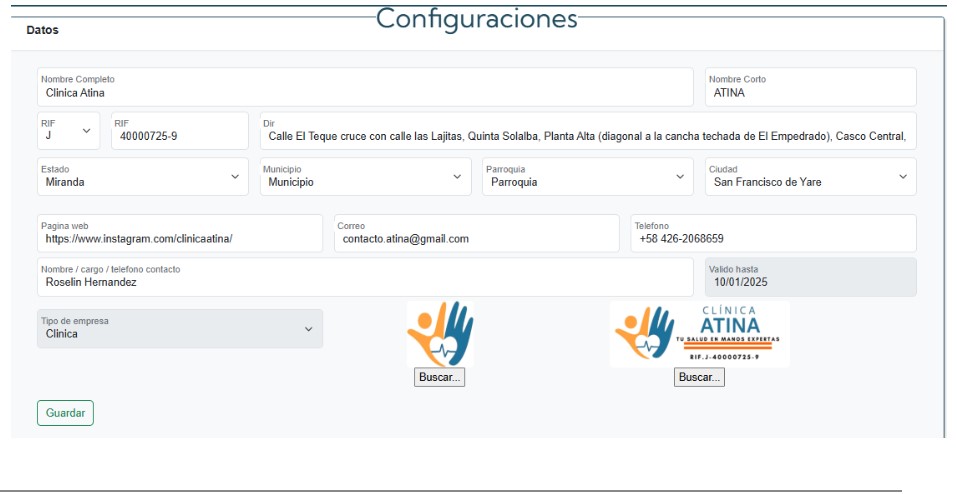
5.10.1 Datos institucionales
En esta sección puedes editar:
Nombre, razón social y RIF de la clínica.
Teléfonos, correos y dirección.
Logo institucional.
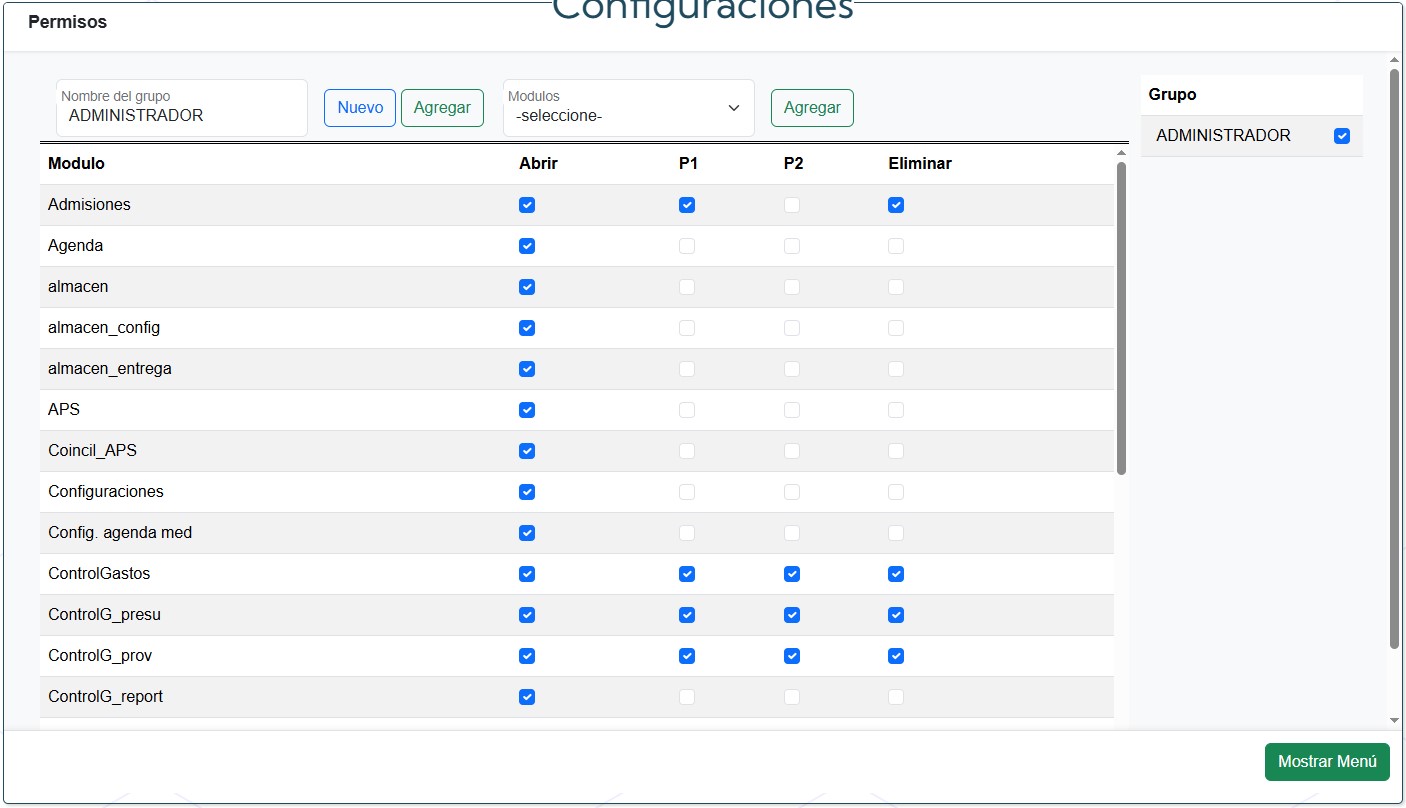
5.10.2 Configuración de usuarios y permisos
Desde aquí puedes:
Crear nuevos usuarios (administradores, médicos, personal auxiliar, etc.).
Asignar o revocar permisos personalizados.
Establecer claves de acceso.
Bloquear o desactivar cuentas.
5.10.3 Parametrización del sistema
Algunos ejemplos de configuraciones personalizables:
Duración predeterminada de citas.
Disponibilidad por especialidad.
Rangos de horarios y días de atención.
Colores por tipo de cita o estado.
Configuración de recordatorios automáticos por SMS o correo.
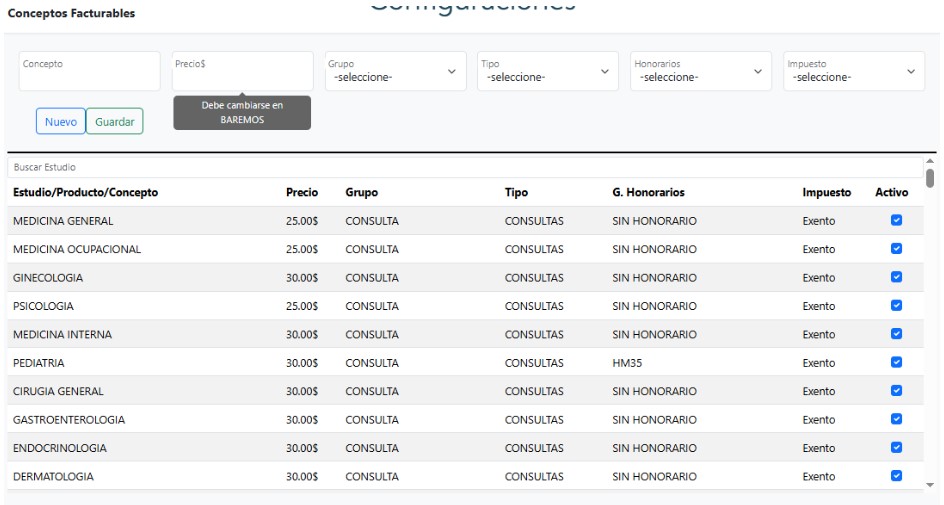
5.10.4 Servicios, precios y honorarios
Desde este submódulo puedes:
Crear y editar servicios clínicos (consultas, exámenes, procedimientos, etc.).
Definir precios por sede o profesional.
Asignar porcentajes de honorarios por servicio.
5.10.5 Otros parámetros
Además, puedes configurar:
Códigos internos o nomenclaturas.
Motivos de cancelación de citas.
Canales de captación de pacientes.
Tipos de documentos permitidos.
Formularios personalizados para historias clínicas.
✅ Buenas prácticas
Documentar cualquier cambio importante en la configuración.
Revisar los permisos de los usuarios nuevos antes de activarlos.
Establecer revisiones periódicas de precios y honorarios.
Asegurarse de que las notificaciones automáticas estén configuradas correctamente para evitar omisiones.
5.11 Control de Gastos
5.11.1 Funcionalidades
Resumen Mensual: Visualización rápida de presupuesto, gastos y disponible
Estadísticas Clave:
Gastos del mes actual
Total de categorías activas
Número de proveedores
Pagos pendientes
Gráfico de Categorías: Distribución de gastos por categoría
Gastos Recientes: Últimos 5 gastos registrados
Acciones Rápidas
Click en cualquier sección para navegar directamente
Hover sobre gráficos para ver detalles específicos
Uso de filtros de fecha para análisis temporal
5.11.2 Gastos
Registrar Nuevo Gasto
Click en "Nuevo Gasto"
Completar formulario:
✅ Fecha del gasto (obligatorio)
✅ Categoría (obligatorio)
✅ Descripción (obligatorio)
✅ Monto (obligatorio)
✅ Proveedor (obligatorio)
🔄 Método de pago (opcional)
🔄 Observaciones (opcional)
Guardar para registrar
Gestión de Gastos Existentes
Búsqueda: Filtrar por texto en descripción, categoría o proveedor
Filtros: Por estado (Pendiente/Pagado/Cancelado)
Acciones:
✏️ Editar: Click en ícono de lápiz
🗑️ Eliminar: Click en ícono de basura (con confirmación)
🔄 Cambiar Estado: Click directo en el badge de estado
Características Especiales
Validación en tiempo real de campos obligatorios
Actualización automática del dashboard después de cada acción
5.11.3 Categorías
Crear Nueva Categoría
Click en "Nueva Categoría"
Campos del formulario:
📛 Nombre (obligatorio)
📝 Descripción (opcional)
🎯 Tipo (Fijo/Variable/Ocasional)
💰 Presupuesto mensual
🎨 Color identificativo
✅ Estado (Activa/Inactiva)
Gestión de Categorías
Filtros: Por estado activo/inactivo
Búsqueda: Por nombre o descripción
Vista de tabla: Muestra color, tipo, presupuesto y estado
Edición: Modal similar al de creación
Eliminación: Con confirmación y validación de uso
Buenas Prácticas
Mantener categorías bien organizadas
Usar colores distintivos para fácil identificación
Revisar categorías inactivas periódicamente
5.11.4 Proveedores
Registrar Nuevo Proveedor
Click en "Nuevo Proveedor"
Información requerida:
🏢 Nombre/Razón social (obligatorio)
📄 RUC (opcional)
📞 Teléfono de contacto
📧 Email
🏠 Dirección
👤 Persona de contacto
📱 Teléfono de contacto personal
🏷️ Tipo de proveedor (Medicamentos/Insumos/Equipos/Servicios/Otros)
Gestión de Proveedores
Filtros múltiples: Por estado y tipo de proveedor
Búsqueda avanzada: Por nombre, RUC o contacto
Vista en tabla: Información condensada con badges de tipo
Acciones: Edición y eliminación con confirmación
Tipos de Proveedores
Medicamentos: Laboratorios y farmacéuticas
Insumos: Material médico descartable
Equipos: Equipamiento médico y tecnología
Servicios: Mantenimiento, limpieza, seguridad
Otros: Cualquier otro tipo de proveedor
5.11.5 Presupuestos
Crear Presupuesto
Click en "Nuevo Presupuesto"
Seleccionar:
📅 Año y mes del presupuesto
🏷️ Categoría específica
💰 Monto presupuestado
🟢 Estado inicial (usualmente "Vigente")
Gestión de Presupuestos
Vista de resumen: Tarjetas con totales generales
Filtros: Por año y mes específicos
Indicadores visuales:
✅ Verde: Ejecución menor al 70%
🟡 Amarillo: Ejecución 70-90%
🔴 Rojo: Ejecución mayor al 90%
🔵 Azul: Cerrado manualmente
Estados Automáticos
Vigente: Dentro del presupuesto
Superado: Gastos exceeden el presupuesto
Cerrado: Período finalizado manualmente
5.11.6 Reportes
Generar Reportes
Seleccionar período: Fecha inicio y fin
Elegir categoría (opcional): Filtrar por categoría específica
Seleccionar tipo de reporte:
📊 Gastos por Categoría
🏢 Gastos por Proveedor
📅 Evolución Mensual
🟰 Gastos por Estado
Visualización de Reportes
Gráficos interactivos con ECharts
Cambio de vista: Entre gráficos de barras y circular
Tooltips detallados: Información al hacer hover
Exportación: Opciones para PDF y Excel (en desarrollo)
Análisis de Datos
Resumen ejecutivo: Totales, promedios y transacciones
Top 5: Categorías o proveedores con mayor gasto
Detalle completo: Tabla con todos los gastos del período
Filtrado en tiempo real: Resultados inmediatos al cambiar parámetros
5.11.7 Características de la Interfaz
Navegación
Sidebar fijo: Acceso rápido a todos los módulos
Ruta de navegación: Indicador visual de la sección actual
Responsive: Adaptable a dispositivos móviles y tablets
Notificaciones
Alertas SweetAlert2: Confirmaciones elegantes
Mensajes de éxito: Operaciones completadas
Errores descriptivos: Información clara de problemas
Auto-cierre: Alertas temporales que desaparecen
Interacciones
Hover effects: Feedback visual en botones y elementos
Loading states: Indicadores de carga durante procesos
Validaciones: Prevención de errores en formularios
Confirmaciones: Prevención de acciones accidentales
5.11.8 Tips y Mejores Prácticas
Para Administradores
Categorización: Mantener categorías bien organizadas
Proveedores: Registrar información completa de contactos
Presupuestos: Establecer valores realistas basados en histórico
Reportes: Generar análisis mensuales para toma de decisiones
Registro inmediato: Ingresar gastos tan pronto ocurran
Documentación: Adjuntar comprobantes cuando sea posible
Categorización correcta: Asignar la categoría apropiada a cada gasto
Revisión periódica: Verificar estados y pendientes regularmente
5.12 Portal Medico
Manejo de prescripciones
El modulo de prescriones medicas esta diseñado para crear, modificar y firmar Ordenes medicas
(interconsultas, examenes), procedimientos y recetas
Las prescripones pueden guardarse en formato pdf o enviarse al paciente desde el hub de acciones que se
encuentra en la parte superior derecha de la prescripcion
Puede ocultar la firma al momento de imprimirla desde el hub de acciones
Puede cambiar la cantidad de items que aparecen por pagina de la prescripcion desde el hub de acciones
Una vez firmada una orden medica, ya no se puede editar
Un medico solo puede editar y firmar sus propias ordenes
Un medico no puede crear ordenes medicas a otro medico
Un medico no puede modificar ordenes medicas de otro medico
Un medico no puede firmar ordenes medicas de otro medico
8️⃣ Guías
Deudas Personales
El módulo gestiona cuentas por cobrar (CxC) generadas al cerrar facturas/recibos con formas de pago CREDITO
PERSONAL
(USD) o (Bs).
Soporta pagos parciales/totales, multimoneda con tasa histórica, concurrencia segura y automatización de
recordatorios.
Esta forma de pago debe ser activada para que pueda empezar a usarse, solicite su activacion sin
costo al administrador.
Estas deudas se generan automaticamente al momento de cerrar una venta con esta forma de
pago.
Cada vez q el sistema detecta al paciente en una admision o en la agenda nos recordara este
credito.
Aquí aprenderás a consultar, abonar y reportar
deudas de pacientes de forma segura y eficiente.
🔍 1. Consulta de Deudas
Accede desde el menú Contabilidad > Deudas Paciente.
1
Usa los filtros superiores: Estado, Cédula/UUID, Fecha desde/hasta.
2
Haz clic en Buscar. La tabla muestra paciente, documento, montos, vencimiento y días
de mora.
3
Usa los botones de acción: 📜 Ver historial | 💰 Registrar abono (solo en deudas activas).
💡 Las deudas con fondo amarillo están pendientes. Las verdes ya están saldadas.
💰 2. Registrar un Abono
Permite pagos parciales o totales contra una deuda específica.
1
Haz clic en 💰 en la fila de la deuda deseada.
2
Selecciona la Moneda de abono (USD o Bs). El sistema calcula automáticamente el
saldo equivalente.
3
Ingresa el Monto a abonar. No puede superar el saldo pendiente.
4
Elige la forma de pago, agrega una nota opcional y haz clic en Aplicar.
✅ Si el abono cubre el 100%, la deuda cambia automáticamente a Saldada y se
bloquean nuevos pagos.
📜 3. Historial de Pagos
Muestra cada abono aplicado a una deuda.
1
Haz clic en 📜. Se abre una ventana con fecha, monto, moneda de origen, tasa usada, forma de pago y
operador.
🔒 Los registros son inmutables. Para correcciones, contacta al administrador o aplica un
ajuste contable externo.
📊 4. Reportes y Gráficos
Accede desde Contabilidad > Reportes de Deudas.
Sección
Descripción
Pagos de Deudas
Tabla detallada + KPIs (total pagado USD/Bs) + gráficos de evolución diaria y distribución por
método.
Estado de Deudas
Vista idéntica al listado principal + gráficos circulares (estado actual, morosidad por tramos,
saldo por moneda).
1
Aplica filtros de fecha o paciente y haz clic en Generar.
2
Haz clic en 📥 Exportar para descargar la tabla visible en formato CSV (compatible
con Excel).
❓ Preguntas Frecuentes
¿Qué pasa si el paciente paga en Bs pero la deuda es en USD? El sistema usa la tasa
oficial del día del pago para convertir y descontar el monto correcto.
¿Puedo aplicar un abono mayor al saldo? No. El sistema bloquea el botón y muestra
alerta. Debes ajustar el monto o saldar la deuda exacta.
¿Cómo se generan los recordatorios? Se ejecutan automáticamente a las 08:00 AM según
la configuración de tu clínica. No requieren acción manual.
9️⃣ Módulo APS Ocupacional
Gestión de Contratos Corporativos y Servicios Ocupacionales
Este módulo permite a la clínica gestionar convenios con empresas afiliadas bajo la normativa LOPCYMAT/INPSASEL.
Facilita la creación de contratos con cupos definidos (Pre-empleo, Post-empleo, exámenes periódicos),
el control de consumo en tiempo real durante las admisiones y la generación de reportes de uso.
El sistema valida automáticamente la disponibilidad de cupos antes de atender al paciente, evitando cobros indebidos o servicios no contratados.
Aquí aprenderás a crear contratos, asignar servicios desde la admisión y generar reportes de consumo para facturación.
📝 1. Creación de un Nuevo Contrato
Permite establecer un acuerdo de servicios con una empresa específica, definiendo cantidades y costos.
1
Accede desde el menú APS > Contratos y haz clic en Nuevo Contrato.
2
Selecciona la Empresa Afiliada y el Tipo de Plan (ej. Pre-Empleo).
3
En la tabla de servicios, agrega los exámenes incluidos (ej. Audiometría, Rayos X), indica la Cantidad de Cupos y el precio unitario negociado.
4
Haz clic en Guardar. El contrato quedará activo y listo para ser usado en admisiones.
💡 Puedes imprimir el contrato físico firmado usando el botón de impresora en el listado.
🏥 2. Atención de Paciente Ocupacional (Admisión)
Flujo principal para descontar cupos del contrato al momento de atender a un trabajador de una empresa afiliada.
1
Inicia una nueva Admisión y registra los datos del paciente.
2
En la sección de responsabilidad, selecciona la Empresa y luego el Contrato Activo correspondiente en los selects habilitados.
3
Al seleccionar el contrato, aparecerá automáticamente una Modal con los Servicios Disponibles (solo aquellos con cupos > 0).
4
Activa el Switch junto a los servicios que se le realizarán al paciente y haz clic en Aceptar.
5
Los servicios seleccionados se agregarán automáticamente a la admisión y se descontarán del contrato al guardar.
⚠️ Si un servicio no aparece en la modal, significa que el contrato no lo incluye o que los cupos se han agotado.
📊 3. Reporte de Consumo Mensual
Genera un listado detallado de los servicios realizados a los trabajadores de una empresa para fines de facturación o control.
1
Accede a APS > Reportes > Consumo por Empresa.
2
Selecciona la Empresa y el rango de fechas (Desde/Hasta).
3
Haz clic en Generar. La tabla mostrará cada trabajador, el servicio realizado y la cantidad.
4
Usa el botón Imprimir para obtener el reporte en formato físico o PDF.
9. Preguntas frecuentes (FAQ)
Esta sección responde a las dudas más comunes de los usuarios de la plataforma SIACmedica. Te recomendamos
revisar esta lista antes de contactar al soporte técnico.
🟢 ¿Cómo recupero mi contraseña?
El administrador clínico del sistema tiene la capacidad de hacer cambios en los usuarios incluida la
contraseña
🟢 ¿Puedo usar SIACmedica desde mi teléfono o tablet?
Sí. SIACmedica cuenta con una aplicación móvil para médicos y una versión web adaptable para otros roles.
🟢 ¿Cómo creo un nuevo paciente?
Puedes registrar un paciente desde el módulo Admisiones, en la sección de búsqueda. Si no existe, se
activará
el formulario de registro manual.
🟢 ¿Cómo asigno permisos a un nuevo usuario?
Desde el módulo Configuraciones > Usuarios, selecciona el usuario creado y selecciona "Grupos de usuarios"
para activar los módulos necesarios.
🟢 ¿Qué hacer si no se muestran mis horarios disponibles?
Verifica en el boton de Configuraciones de agenda que tu especialidad tenga horarios asignados
correctamente.
🟢 ¿Cómo cancelo una cita ya registrada?
Desde el módulo Agendas, selecciona la cita, y haz clic en "Cancelar". Deberás ingresar un motivo para
completar el proceso.
🟢 ¿Cómo genero un reporte de pacientes atendidos?
Dirígete al módulo de Reportes, filtra por fecha y profesional, y exporta el informe en PDF o Excel.
🟢 ¿Qué navegador debo usar para acceder a SIACmedica?
Recomendamos usar Google Chrome, se recomienda usar modo incognito para asegurarse de trabajar en un
entorno
limpio.
10. Soporte técnico
Si presentas inconvenientes o necesitas ayuda con el sistema, puedes contactar a nuestro equipo de soporte
técnico:
📞 Teléfono
+ 584242866863
📧 Correo electrónico
soporte@siacmedica.com
⏰ Horario de atención
Lunes a Viernes: 8:00 a.m. a 6:00 p.m. (hora Venezuela)
Sábados: 9:00 a.m. a 1:00 p.m.
Domingos y feriados: Atención solo por correo
🖥️ Acceso remoto
Si el soporte lo indica, puedes permitir acceso remoto mediante:
AnyDesk
Meet
Soporte presencial
Si necesita soporte presensial, debe acordarse previa cita y considerando que se cobrara por horas técnicas
de acuerdo a su plan.